

资源标签适用于 Plus 和 Enterprise 计划。
请注意与提交标签区分:资源标签是用于组织和筛选工作区资源(项目、数据集、提示词等)的键值对。提交标签是指引用提示词提交历史中特定版本的标签。尽管这两种标签类型可能使用相似的术语(如
prod 或 staging),但资源标签帮助您组织工作区内的资源,而提交标签则控制代码中使用提示词的哪个版本。- 用户界面
- API
创建标签
要创建资源标签,您必须拥有
workspaces:manage 权限(默认授予工作区管理员角色)。编辑者可以对其拥有更新访问权限的资源应用应用标签,但创建标签键或应用其他标签类型需要此权限。有关将标签应用于资源的更多信息,请参阅工作区操作的标签部分。- 导航到工作区设置页面,然后单击左侧边栏中的资源标签。
- 在此处,您将看到按键分组的现有标签值。LangSmith 默认创建 Application 和 Environment 键。您可以使用 Application 键来筛选用户界面中显示的资源。
-
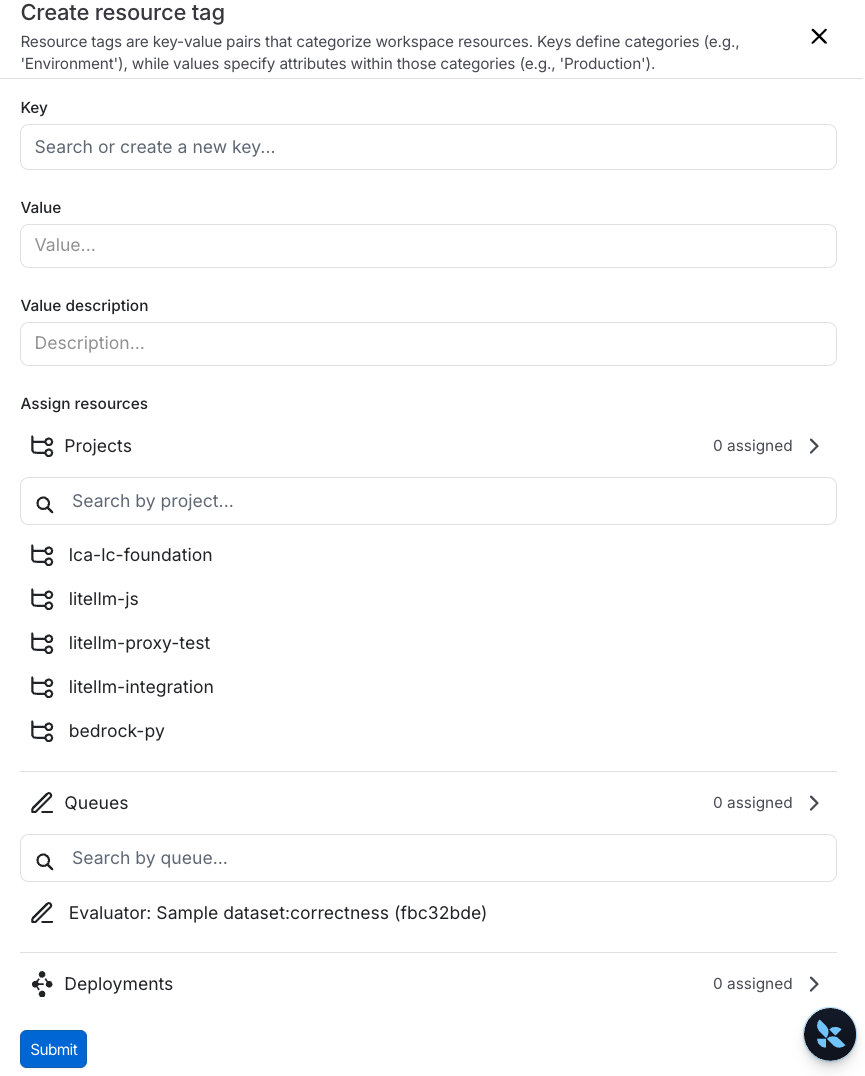
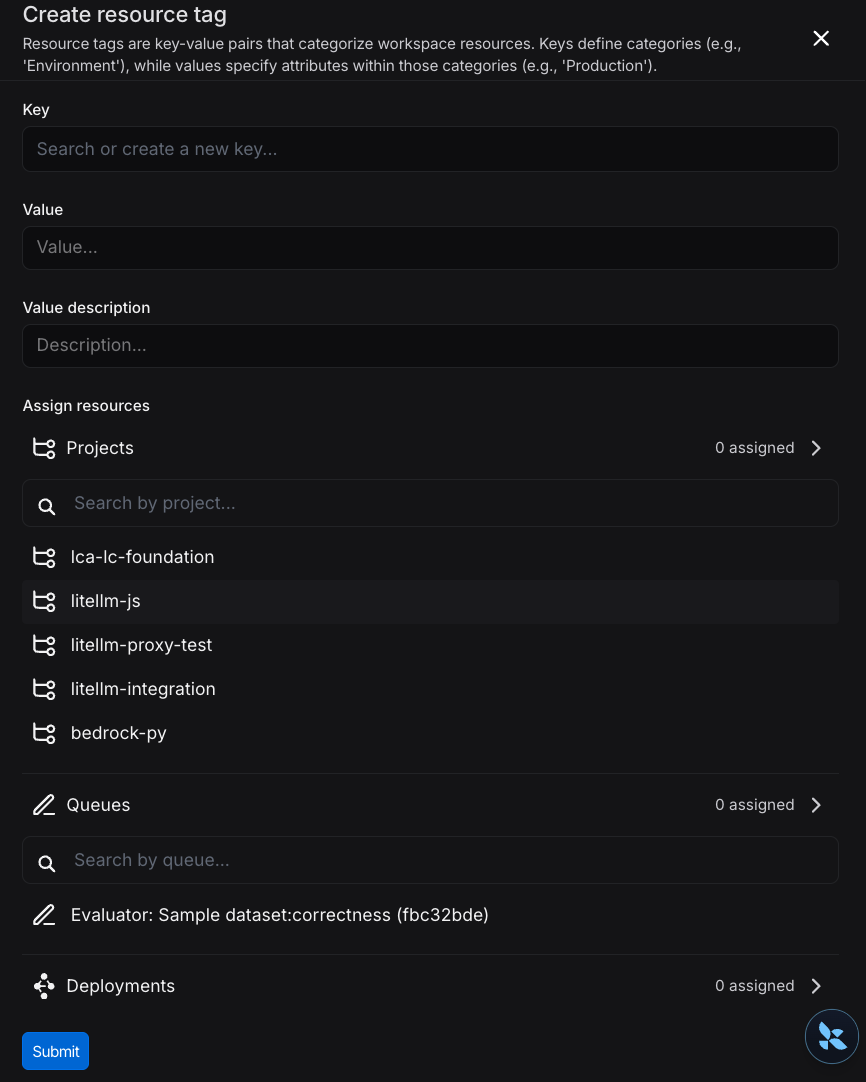
选择页面顶部的 新建标签。系统会提示您输入标签的键和值。请注意,您可以使用现有键或创建新键。
将标签分配给资源
在用于创建新标签的同一侧边面板中,您也可以将资源分配给标签。在分配资源部分搜索相应的资源,并选择您想要打标签的资源。您只能使用资源标签为工作区范围内的资源打标签。这包括跟踪项目、注释队列、部署、实验、数据集和提示词。
删除标签
您可以从 设置页面 > 资源标签页面 删除标签的键或值。要删除键,请单击键旁边的 回收站图标。要删除值,请单击值旁边的 回收站图标。如果您删除一个键,LangSmith 将删除与该键关联的所有值。当您删除一个值时,您将丢失该值与资源之间的所有关联。Connect these docs to Claude, VSCode, and more via MCP for real-time answers.