

前提条件
开始之前,请确保您已具备以下条件:- LangSmith 账户:在 smith.langchain.com 免费注册或登录。
- LangSmith API 密钥:请参阅 创建 API 密钥 指南。
- 如果您不想将数据追踪到 LangSmith,请在您应用程序的
.env文件中设置LANGSMITH_TRACING=false。禁用追踪后,不会有任何数据离开您的本地服务器。
设置本地智能体服务器
1. 安装 LangGraph CLI
LangGraph CLI 提供了一个本地开发服务器(也称为智能体服务器),用于将您的智能体连接到 Studio。2. 准备您的智能体
如果您已经有一个 LangChain 智能体,可以直接使用它。本示例使用一个简单的邮件智能体:agent.ts
3. 环境变量
Studio 需要一个 LangSmith API 密钥来连接您的本地智能体。在项目根目录创建一个.env 文件,并从 LangSmith 添加您的 API 密钥。
.env
4. 创建 LangGraph 配置文件
LangGraph CLI 使用配置文件来定位您的智能体并管理依赖项。在您的应用目录中创建一个langgraph.json 文件:
langgraph.json
createAgent 函数会自动返回一个编译好的 LangGraph 图,这正是配置文件中 graphs 键所期望的内容。
有关配置文件中 JSON 对象每个键的详细解释,请参阅 LangGraph 配置文件参考。
5. 安装依赖项
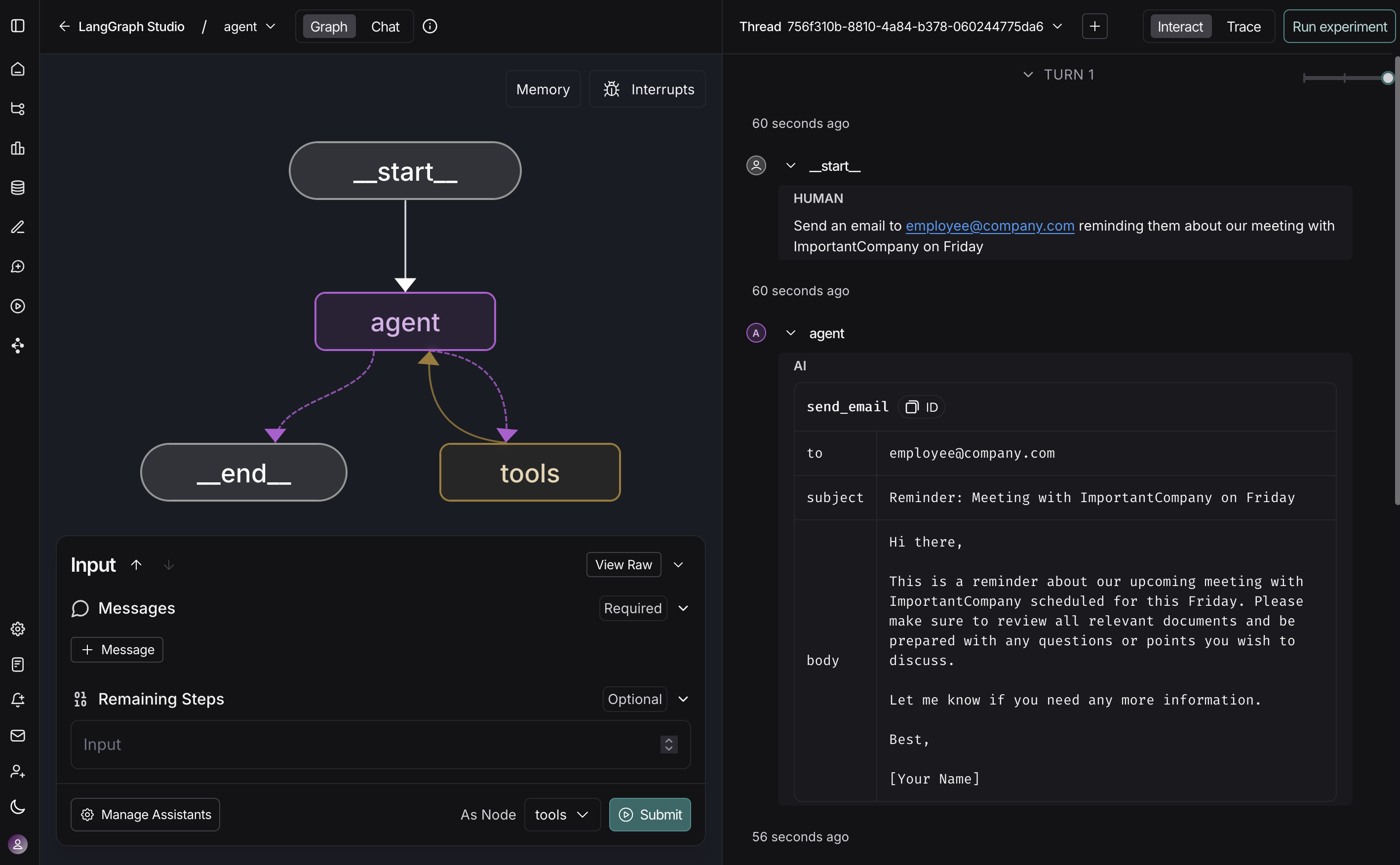
6. 在 Studio 中查看您的智能体
启动开发服务器以将您的智能体连接到 Studio:http://127.0.0.1:2024)以及 Studio UI(地址为 https://smith.langchain.com/studio/?baseUrl=http://127.0.0.1:2024)进行访问:
视频指南
Connect these docs to Claude, VSCode, and more via MCP for real-time answers.