

- 预构建仪表板:为每个追踪项目自动生成。
- 自定义仪表板:由你根据需求配置的图表集合。根据你的 平台设置,有以下两种体验:
- 自定义仪表板:适用于 LangSmith Cloud US。
- 自定义仪表板(旧版):适用于 LangSmith Self-hosted 和 LangSmith Cloud EU/APAC。
预构建仪表板
预构建仪表板会为每个项目自动创建,并涵盖 trace 数量、错误率、Token 使用量等关键指标。默认情况下,你可以通过追踪项目页面右上角的 Dashboard 按钮访问该项目的预构建仪表板。仪表板分区
预构建仪表板分为以下几个部分:分组依据
你可以使用 run 标签或元数据进行分组,以便根据对应用很重要的属性拆分数据。全局分组设置位于仪表板右上方。请注意,Tool 和 Run Type 图表已经应用了分组,因此全局分组设置不会对它们生效。全局分组设置会应用于其他所有图表。向 runs 添加元数据时,我们建议在 trace 以及具体的 run(例如 LLM 调用)上使用相同的元数据。元数据和标签不会从父 run 传递到子 run,也不会反向传递。如果你希望 trace 图表和 LLM 调用图表都按某个元数据键进行分组,则 trace(根 runs)和 LLM runs 都需要附加相应的元数据。
自定义仪表板
适用于 LangSmith Cloud US。
创建新仪表板
- 在左侧边栏中进入 Monitoring 标签页。
- 点击 + New Dashboard 按钮。
- 为仪表板输入名称和描述。
- 点击 Create。
向仪表板添加图表
- 在仪表板中,点击 + New Chart 按钮,打开图表创建面板。
- 使用面板顶部的 Edit 图标输入图表名称和描述。
图表配置
从模板开始(可选)
如果要从模板开始,请选择一个模板。模板涵盖了一些常见的可观测性使用场景:- 随时间变化的错误率
- 按模型统计的平均延迟
- 运行量
- 随时间变化的 Token 使用量
- 成本最高的模型
选择追踪项目或数据集
打开 + Select project or dataset 查找数据源。使用弹出窗口顶部的标签页在两种数据源类型之间切换。- Tracing projects:根据每个图表的需要选择一个或多个项目。指标会将所有选定项目中的 runs 汇总为一个集合进行计算,而不会按项目分别显示。若要按项目分别查看结果,请使用分组。
- Datasets:每个图表只能选择一个数据集。
- 选择第二个数据集会静默替换之前的数据集。
- 一个图表要么基于追踪项目,要么基于数据集。选择数据集时,如果已选择项目(反之亦然),现有选择会被清除。
选择指标
从下拉菜单中选择指标。选项按测量内容分组:
有关使用多个指标进行过滤的信息,请参阅下面的过滤和分组部分。
过滤和分组
使用过滤条件细化图表中显示的数据,并通过分组将数据拆分为多个系列。 过滤条件的位置取决于图表中的指标数量:- 单个指标:Filter & group 面板中有一个 + Filter(位于
where插槽)。它会应用于该指标。 - 多个指标或比率:每个指标(或比率)都会在 Pick a metric 下方自己的卡片中内嵌一个 + Filter��不会有单独的图表级过滤条件。
- Trace filter:在 trace(根 run)级别进行过滤。
- Tree filter:只要 trace 树中的任意 run 满足条件,就包含整个 trace 树。
- Group by:根据一个属性自动将数据拆分为多个系列。可用属性包括:Run Name、Run Type、Tag、Project、Metadata(路径形式如
metadata.ls_model_name)以及 Feedback Label。分组按出现频率排序,最多显示前 20 项。 - Data series:使用 Add another metric 按钮手动添加指标。每个系列都可以拥有独立的过滤条件,因此你可以在同一图表中比较例如“status 为 error 时的 count”和“status 为 success 时的 count”。
在同一个图表中,Group by 和多指标模式不能同时使用。每个图表只能使用一个分组属性。Donut、ranked bar 和 table 图表不支持多个数据系列(额外系列会被丢弃或阻止添加)。
选择可视化方式
选择一种可视化类型:- Line
- Stacked bar
- KPI
- Ranked bar
- Donut
- Table
保存和管理图表
- 点击 Save 将图表保存到仪表板。
- 点击图表右上角的三点按钮,编辑或删除图表。
- 点击图表右上角的三横线按钮,然后选择 + Clone 以克隆图表。此操作会打开一个新的图表创建面板,其中包含与原图表相同的配置。
调整仪表板布局
- 重新排序图表:拖动图表的标题栏,将其移动到网格中的其他位置。
- 仪表板时间范围:在仪表板顶部统一设置。除非图表覆盖自己的分桶大小,否则所有图表都会使用此时间范围。
- 克隆仪表板:使用仪表板标题栏中的复制图标。克隆预构建仪表板后,其中的图表会转换为完全可编辑的自定义图表。
自定义仪表板(旧版)
适用于 LangSmith Self-hosted 和 LangSmith Cloud EU/APAC 客户。
创建新仪表板
- 在左侧边栏中进入 Monitor 标签页。
- 点击 + New Dashboard 按钮。
- 为仪表板输入名称和描述。
- 点击 Create。
向仪表板添加图表
- 在仪表板中,点击 + New Chart 按钮,打开图表创建面板。
- 为图表输入名称和描述。
- 配置图表。
图表配置
选择追踪项目并过滤 runs
- 选择一个或多个要跟踪指标的追踪项目。
- 使用 Chart filters 部分细化匹配的 runs。此过滤条件会应用于图表中的所有数据系列。有关更多信息,请参阅在应用中过滤 traces指南。
选择指标
- 从下拉菜单中选择指标,以设置图表的 y 轴。选择项目和指标后,你将看到图表预览以及匹配的 runs。
- 对于某些指标(例如延迟、Token 使用量和成本),LangSmith 支持比较单位相同的多个指标。例如,你可能希望在一个图表中同时查看 prompt Token 数和 completion Token 数。每个指标都会显示为一条单独的线。
拆分数据
在图表中创建多个系列(即在图表中创建多条线)有两种方式:- Group by:按照 run 标签或元数据、运行名称或运行类型对 runs 进行分组。Group by 会根据所选字段自动将数据拆分为多个系列。默认按频率显示前 5 项,最多可配置为 20 项。
- Data series:使用各自的过滤条件手动定义多个系列。这适用于在单个指标中比较更细粒度的数据。
选择图表类型
- 选择折线图或柱状图进行可视化。
保存和管理图表
- 点击 Save 将图表保存到仪表板。
- 点击图表右上角的三点按钮,编辑或删除图表。
- 点击图表右上角的三横线按钮,然后选择 + Clone 以克隆图表。此操作会打开一个新的图表创建面板,其中包含与原图表相同的配置。
从追踪项目链接到仪表板
你可以直接从追踪项目链接到任意仪表板。默认情况下,会选择该追踪项目的预构建仪表板。如果你希望改为链接到自定义仪表板:- 在追踪项目中,点击 Dashboard 按钮旁边的三个点。
- 选择一个仪表板,将其设为新的默认仪表板。
示例:用户旅程监控
使用监控图表来映射 agent 在特定节点上做出的决策。 以一个邮件助手 agent 为例。在某个节点上,它会针对一封邮件做出以下决策:- 发回一封邮件。
- 通知用户。
- 无需回复。
- 指标选择:选择指标
Run count。 - 图表过滤条件:添加一个 tree filter,以包含所有名称为
triage_input的 traces。这意味着只包含经过triage_input节点的 traces。同时添加一个 Is Root 为true的图表过滤条件,这样计数就不会因 trace 中的节点数量而膨胀。 - 数据系列:为
triage_input节点上做出的每个决策创建一个数据系列。决策输出存储在输出对象的triage.response字段中,决策值为no、email或notify。每个决策都会在图表中生成一个单独的数据系列。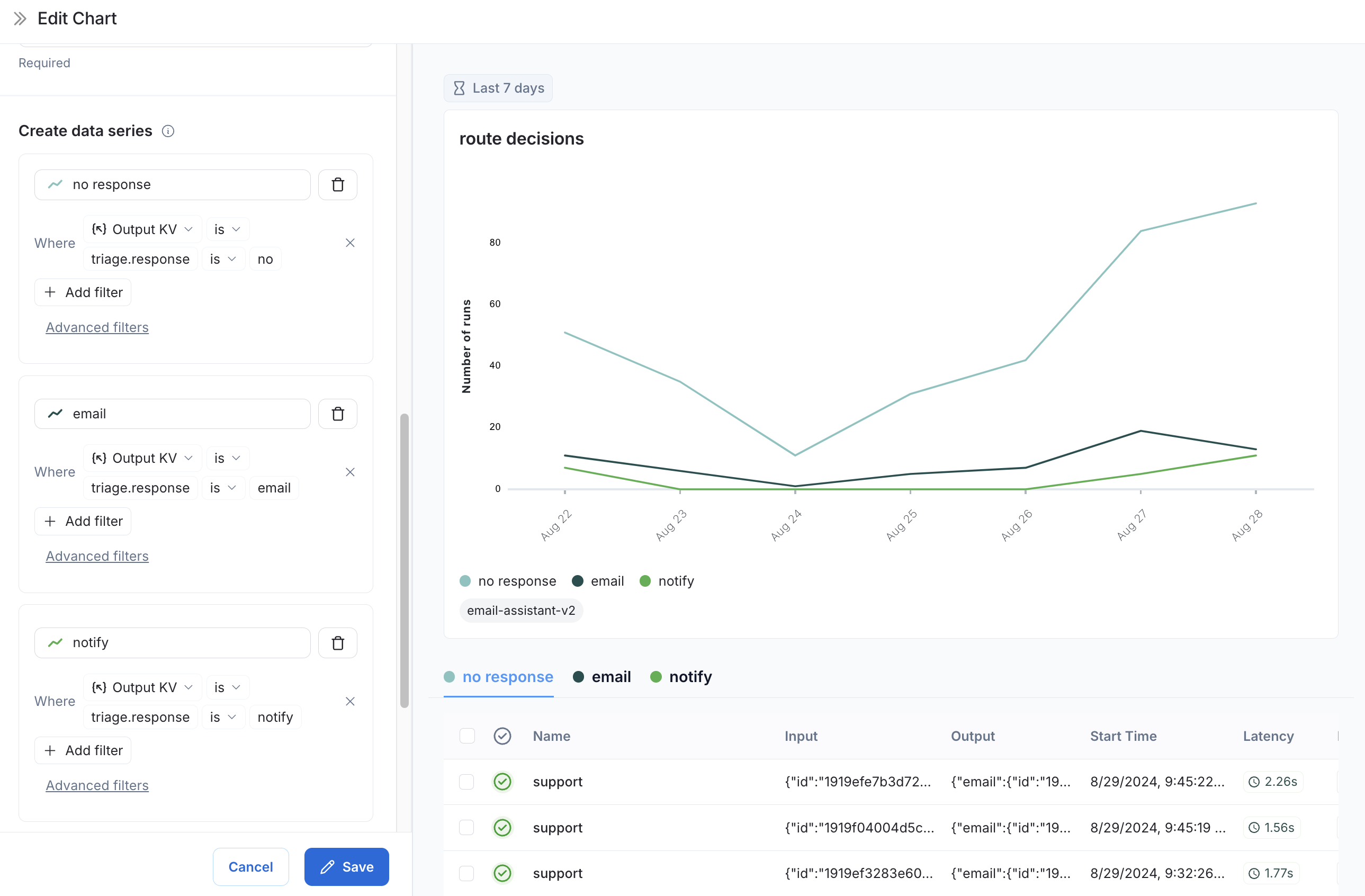
triage_input 节点上做出的决策。
Connect these docs to Claude, VSCode, and more via MCP for real-time answers.