

前置条件
在开始之前,请确保你已具备:- 一个 LangSmith 账户:在 smith.langchain.com 注册或登录。
- 一个 LangSmith API 密钥:请按照创建 API 密钥指南操作。
- 一个 OpenAI API 密钥:从 OpenAI 控制面板 生成此密钥。
- UI
- SDK
1. 设置工作区密钥
在 LangSmith UI 中,确保你的 API 密钥已设置为工作区密钥。- 导航至 设置,然后进入 密钥 选项卡。
- 选择 添加密钥,输入密钥环境变量(例如,
OPENAI_API_KEY或ANTHROPIC_API_KEY),并将你的 API 密钥作为 值 填入。 - 选择 保存密钥。
在 LangSmith UI 中添加工作区密钥时,请确保密钥名称与你的模型提供商所要求的环境变量名称一致。
如果你的提供商使用 OAuth2
client_credentials 进行认证,请改为在模型配置中设置凭据。在这种情况下,无需使用工作区密钥。请参阅 OAuth 客户端凭据。2. 创建一个提示
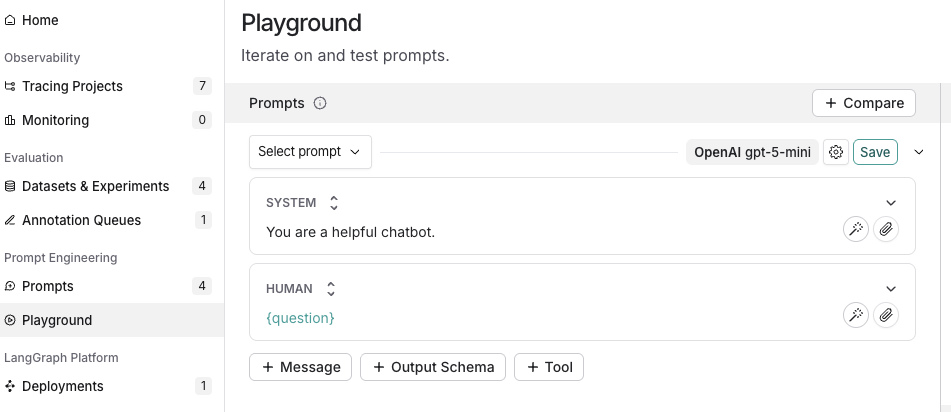
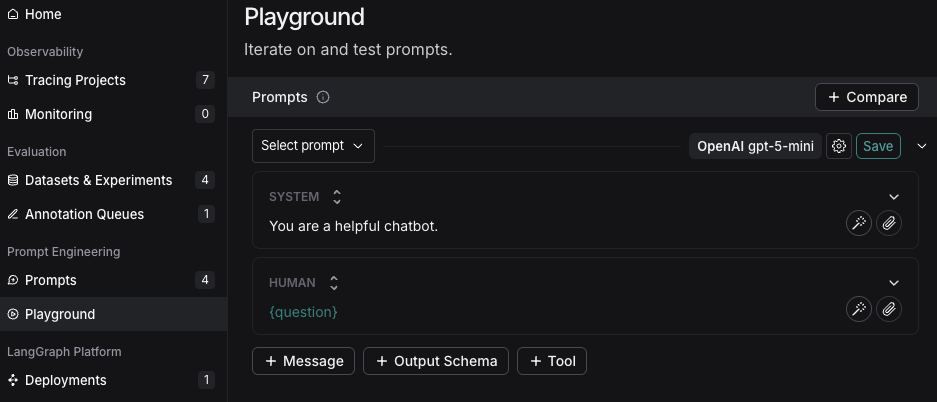
- 在 LangSmith UI 中,导航到左侧菜单中的提示部分。
- 点击 + 提示来创建一个提示。
- 通过编辑或添加提示及输入变量来根据需要修改提示。
3. 测试一个提示
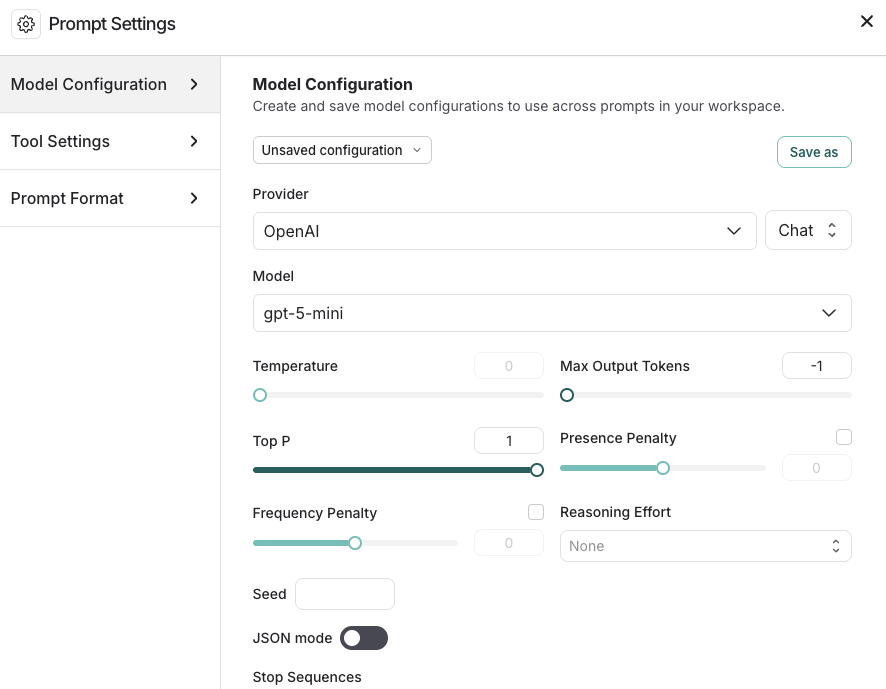
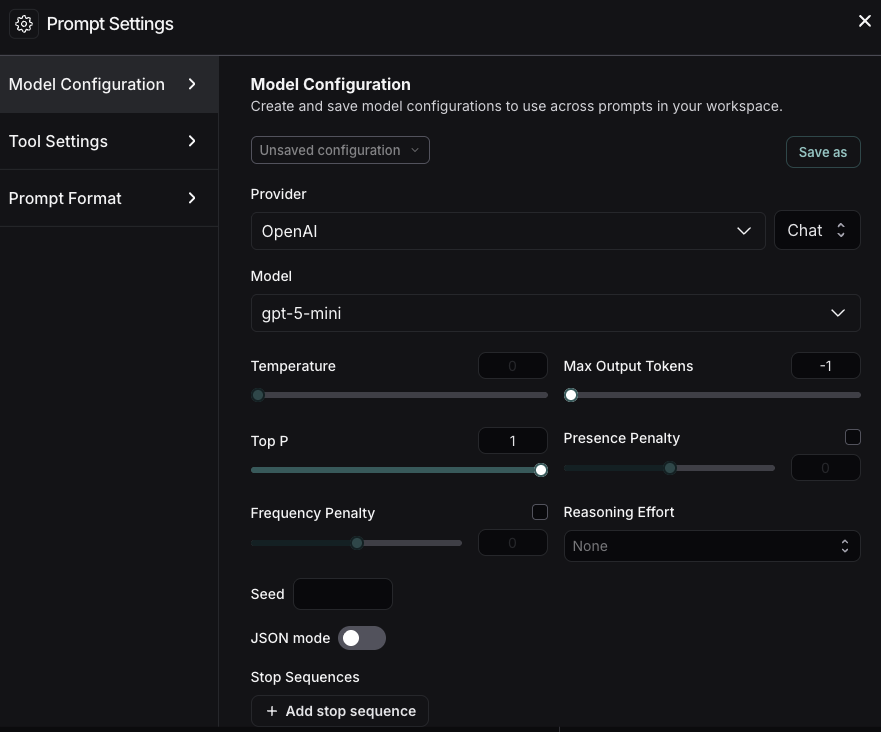
- 在提示标题下,选择模型名称旁边的齿轮 图标,这将打开模型配置标签页下的提示设置窗口。
-
设置你想使用的模型配置。你选择的提供商和模型将决定此配置页面上可配置的参数。设置完成后,点击另存为。
-
在输入框中指定你想测试的输入变量,然后点击 开始。
要了解在 Playground 中配置提示的更多选项,请参考配置提示设置。
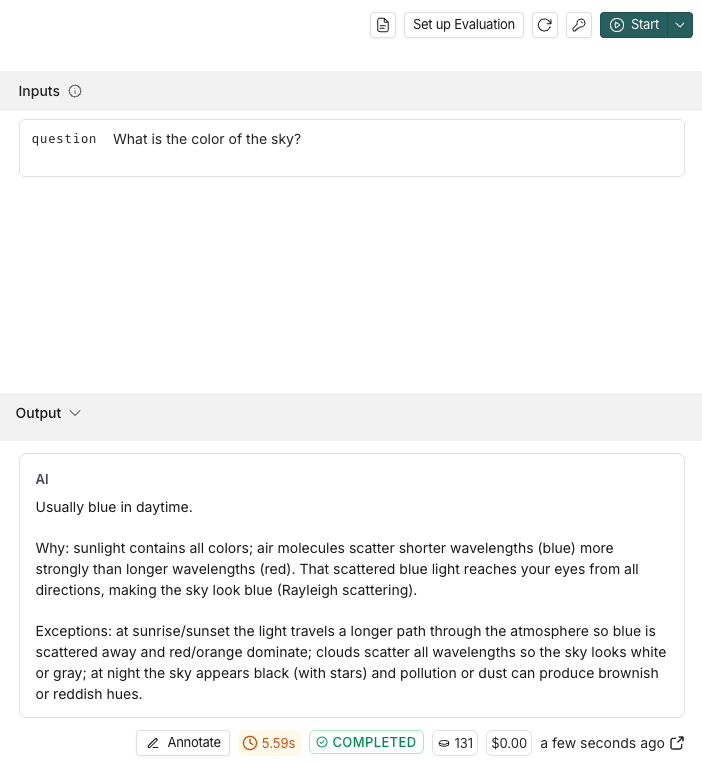
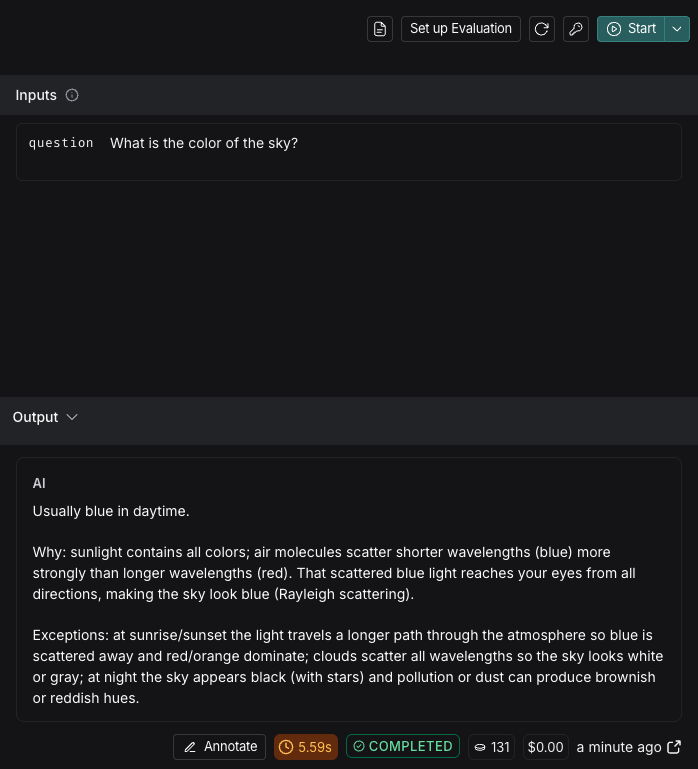
- 测试并优化提示后,点击保存以将其存储供将来使用。
4. 迭代提示
LangSmith 允许基于团队进行提示迭代。工作区成员可以在 Playground 中实验提示,并在准备好时将其更改保存为新的提交。改进你的提示:后续步骤
- 在创建提示指南中了解更多关于如何使用 Prompt Hub 存储和管理提示的信息。
- 学习如何设置 Playground 以在此教程中测试多轮对话。
- 学习如何在数据集上(而非单个示例)测试提示性能,请参考从 Playground 运行评估。
使用 Playground 中的 聊天 功能来帮助优化你的提示、生成工具以及创建输出模式。
Connect these docs to Claude, VSCode, and more via MCP for real-time answers.