

1. 打开上下文中心
如果您在左侧导航栏中看不到上下文,请验证您的工作区是否已启用上下文中心以及您是否具有所需的权限。
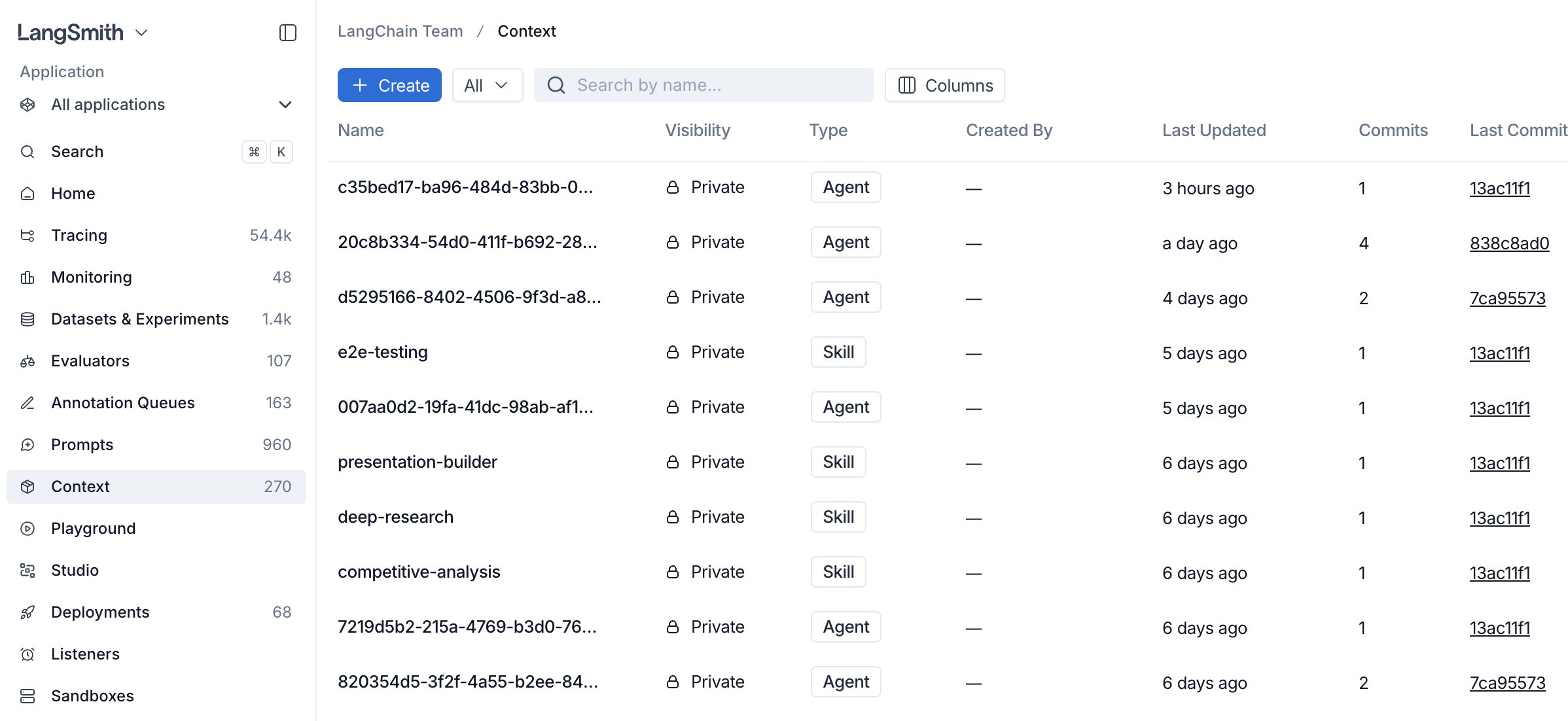
2. 创建一个上下文
- 点击上下文中心左上角的 + 创建。
-
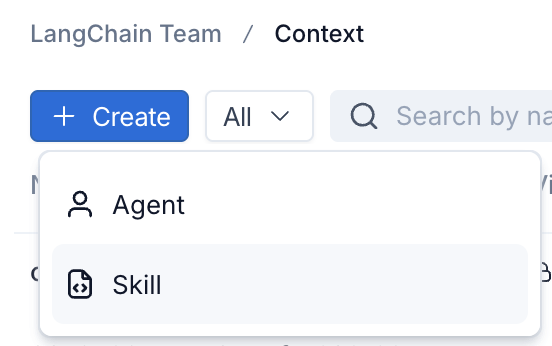
选择上下文类型:
- **代理:**一个完整的代理包,包含一个
AGENTS.md文件和工具。 - **技能:**代理可以使用的可重用能力,包含一个
SKILL.md文件。
- **代理:**一个完整的代理包,包含一个
-
填写名称和描述。对于技能,描述是必需的。您也可以现在输入初始文件内容(技能为
SKILL.md,代理为AGENTS.md),或者在创建后添加它们。点击创建代理或创建技能。LangSmith 会创建仓库并打开它进行编辑。
3. 查看一个上下文
从上下文中心点击一个代理或技能来查看它。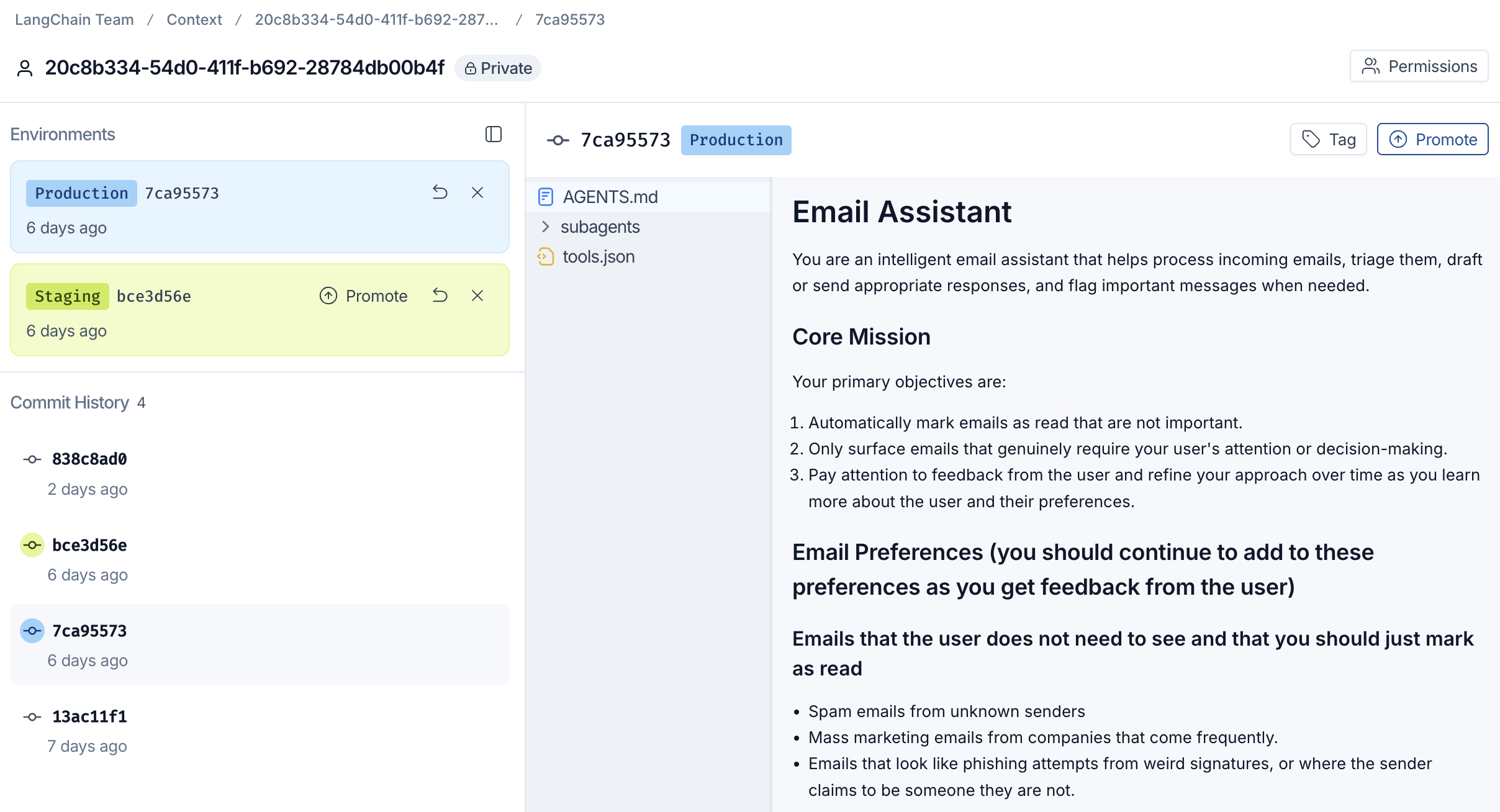 中间面板显示当前提交的文件树,右侧面板预览选定的文件。点击中间面板中的一个文件来打开它,然后在右侧面板中编辑它并保存更改以创建一个新的提交。
每次保存的更改都会在左侧的提交历史面板中创建一个新的提交,这样您就可以浏览、比较和恢复之前的版本,而不会丢失工作。
中间面板显示当前提交的文件树,右侧面板预览选定的文件。点击中间面板中的一个文件来打开它,然后在右侧面板中编辑它并保存更改以创建一个新的提交。
每次保存的更改都会在左侧的提交历史面板中创建一个新的提交,这样您就可以浏览、比较和恢复之前的版本,而不会丢失工作。
4. 标记和提升一个提交
一旦一个提交准备就绪,将其提升到一个环境,以便下游代理可以拉取它。上下文中心目前支持两个用于提升的环境标签:
staging 和 production。- 选中目标提交后,点击右上角的提升。
-
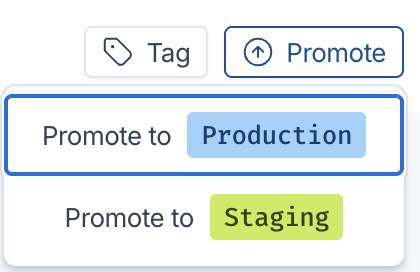
选择目标环境:
- **提升到生产环境:**您的生产代理拉取的提交。
- **提升到暂存环境:**用于验证的预生产环境。
-
环境标签(例如,
Production 7ca95573)会移动到被提升的提交上。使用提升旁边的标签按钮为任何提交附加一个人类可读的标签以便于参考。
:production)解析上下文的代理运行时现在会拉取这个被提升的提交。
后续步骤
- 上下文工程概念:了解技能、代理、版本控制和共享。
- 使用 SDK 管理上下文:通过编程方式推送、拉取、列出和删除上下文。
- 配置提交 Webhook:将工作区上下文中心提交发送到外部 HTTPS 端点。
Connect these docs to Claude, VSCode, and more via MCP for real-time answers.