

- 分析单个实验:查看和解读实验结果、自定义列、筛选数据以及比较运行。
- 在 Experiments 标签页视图中设置基线:为希望超越的数据集设置基线。
- 在 Experiments 标签页视图中按模型、提示和工具筛选及分组:使用 Models、Prompts 和 Tools 列,在 Experiments 标签页视图中筛选和分组实验。
- 将实验结果下载为 CSV:导出实验数据,以便进行外部分析和共享。
- 重命名实验:在 Playground 和实验视图中更新实验名称。
分析单个实验
运行实验后,你可以使用 LangSmith 的实验视图分析结果,并了解实验性能。打开实验视图
要打开实验视图:- 在 Dataset & Experiments 页面中选择相关的数据集,这会打开 Experiments 标签页视图。
- 点击要查看的实验所在行。
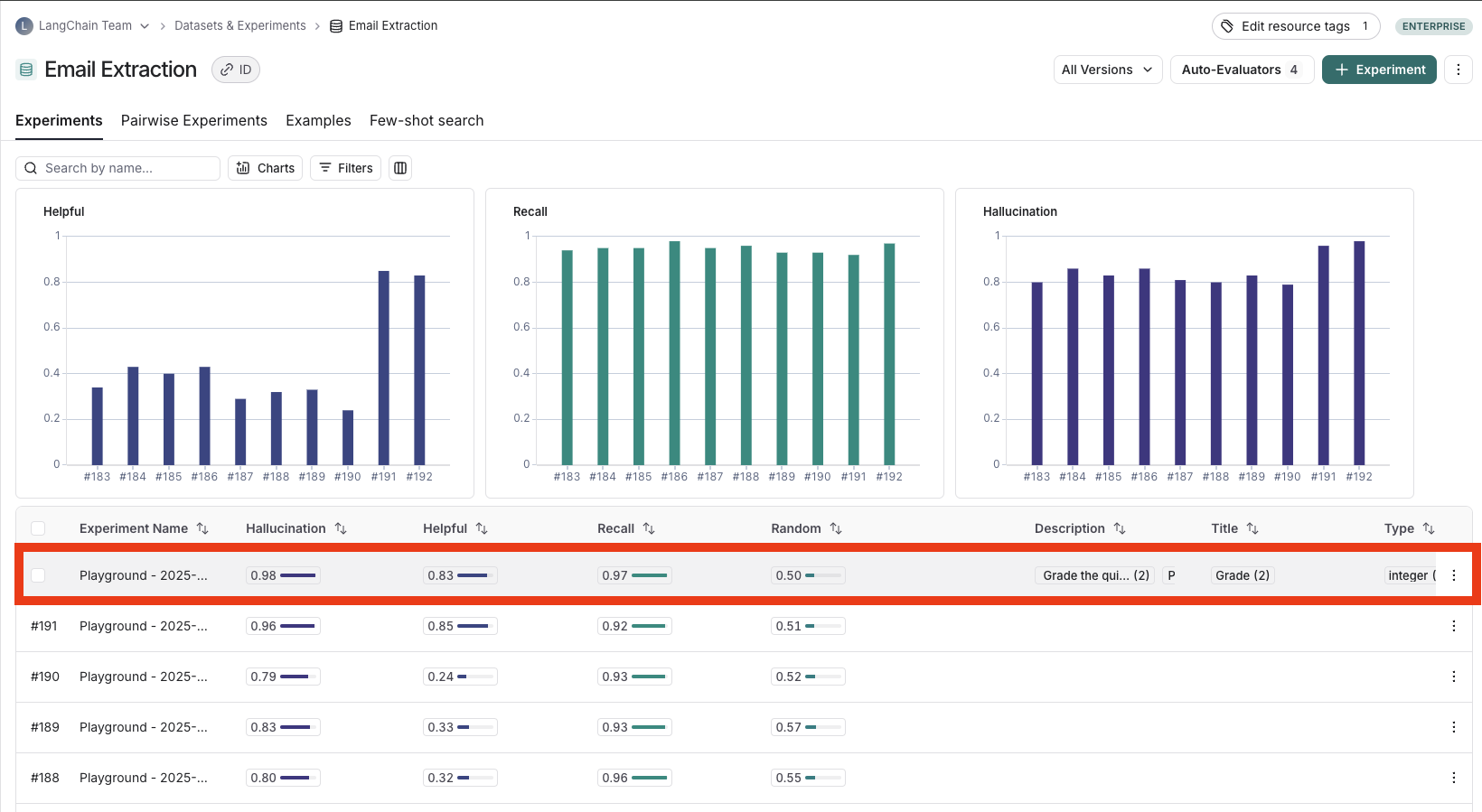
查看实验结果
自定义列
默认情况下,实验视图会显示数据集中每个示例的输入、输出和参考输出,以及评估反馈分数和实验指标,例如成本、Token 数量、延迟和 Status。 你可以点击视图右上角的 Columns 图标来自定义列,从而更轻松地解读实验结果:- 将输入、输出和参考输出中的字段拆分到各自的列中。如果输入、输出或参考输出较长,并且你希望突出显示重要字段,这会特别有用。
- 隐藏和重新排列列,创建专注于分析的视图。
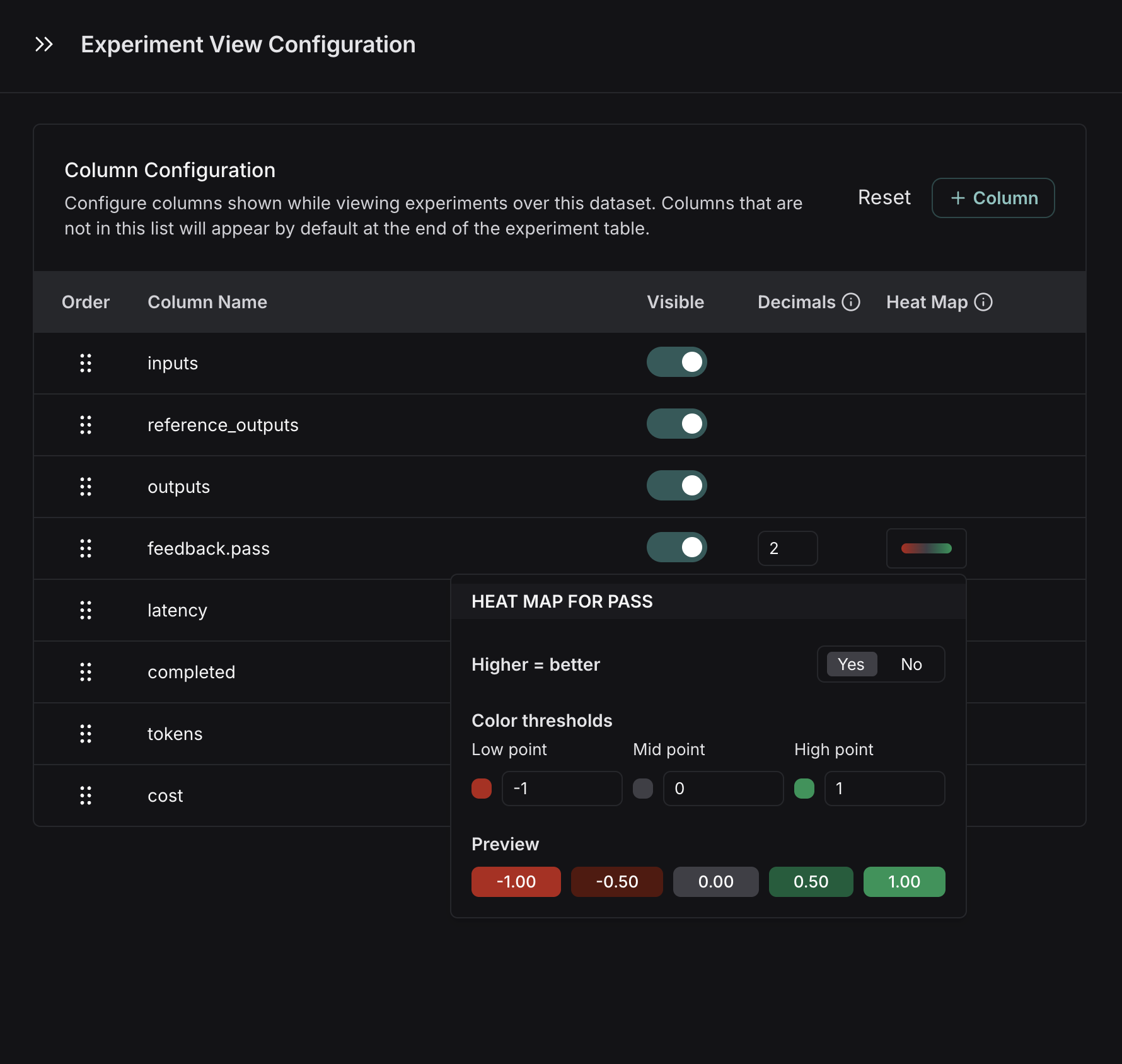
- 控制反馈分数的小数精度。默认情况下,LangSmith 会将数值反馈分数显示为 2 位小数,但你可以将此设置调整为最多 6 位小数。
- 为实验中的数值反馈分数将 Heat Map 阈值设置为高、中或低,这会影响分数标签显示为红色或绿色的阈值:
排序和筛选
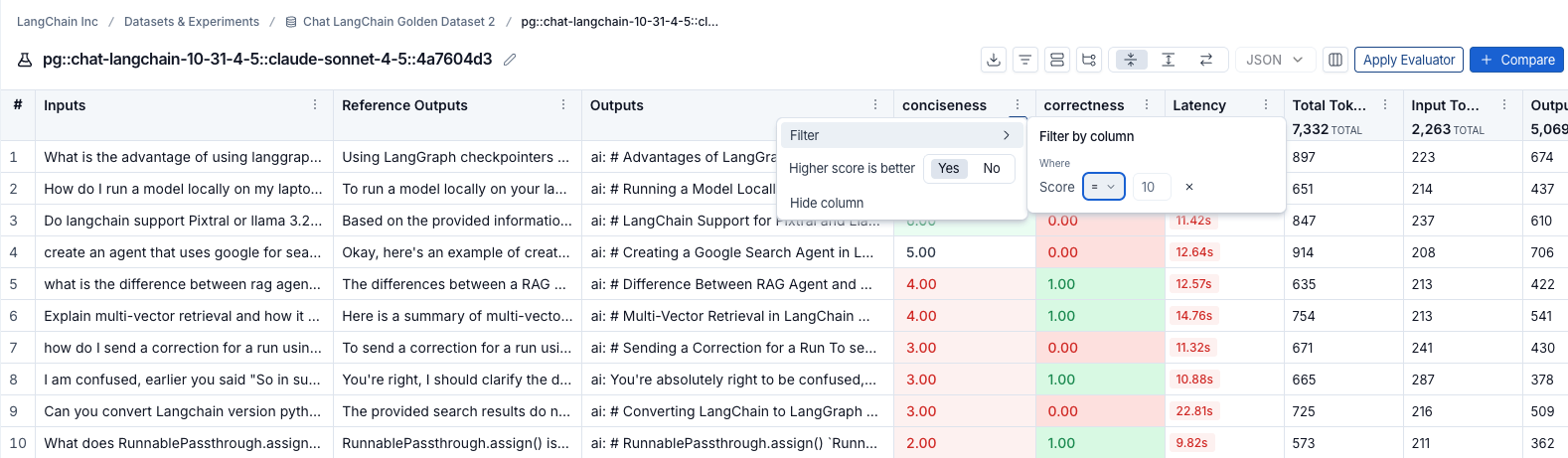
要按反馈分数对行进行排序,请点击列标题中的 Sort by 图标。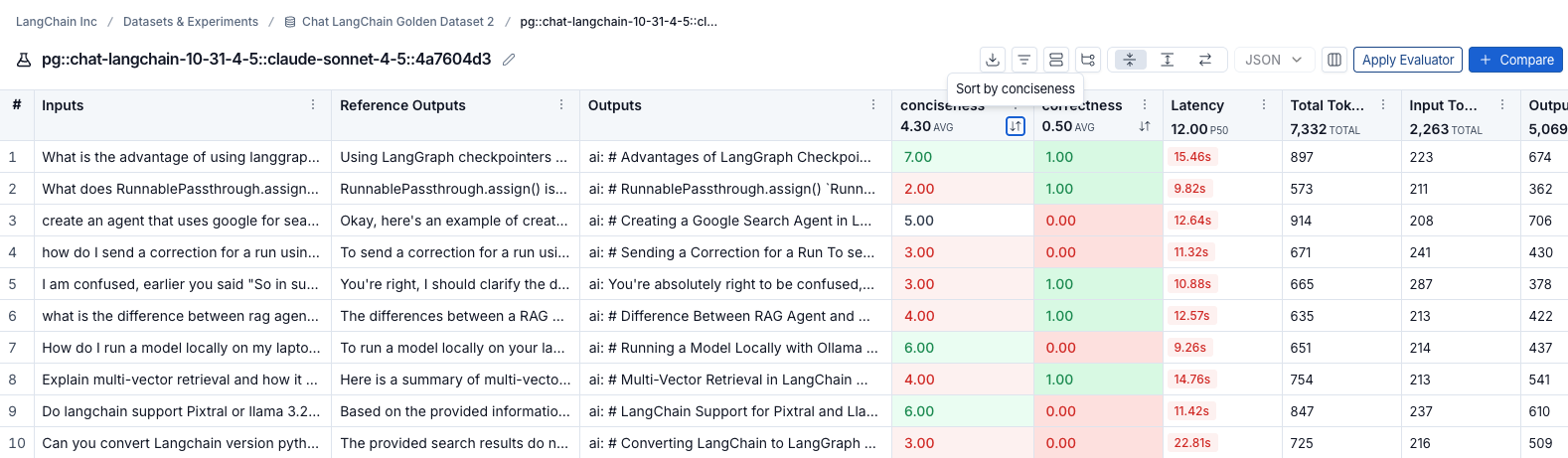 要筛选行,请点击列标题中的 图标,然后配置筛选设置。
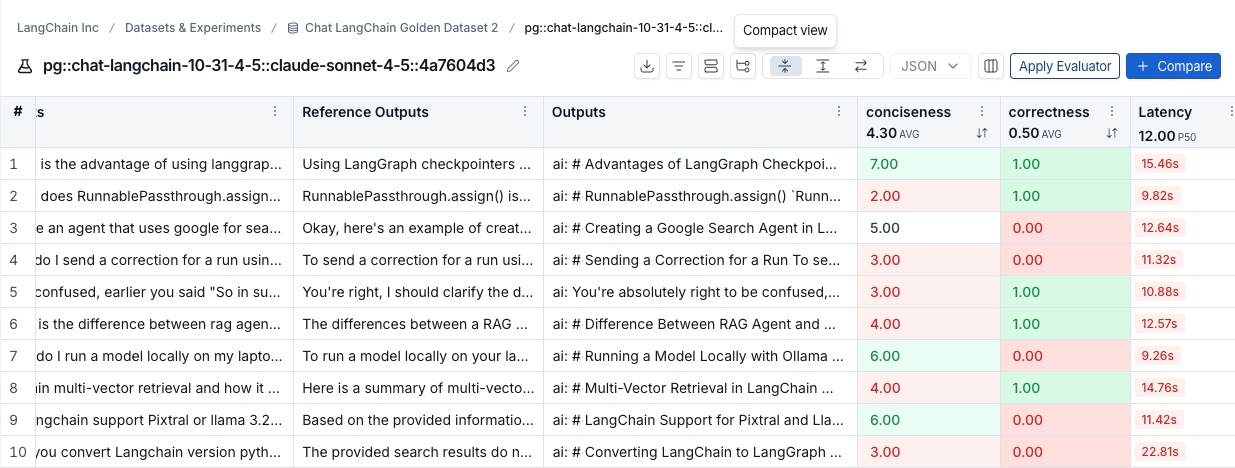
表格视图
在实验视图右上角选择三个表格视图图标中的一个:- Compact:每次运行显示为一行,便于快速比较分数。
- Full:显示每次运行的完整输出。
- Diff:显示每次运行的参考输出与输出之间的文本差异。
查看追踪
点击实验视图中的任意行打开详情面板,该面板会显示此次运行的追踪,以及反馈、输入、输出和属性。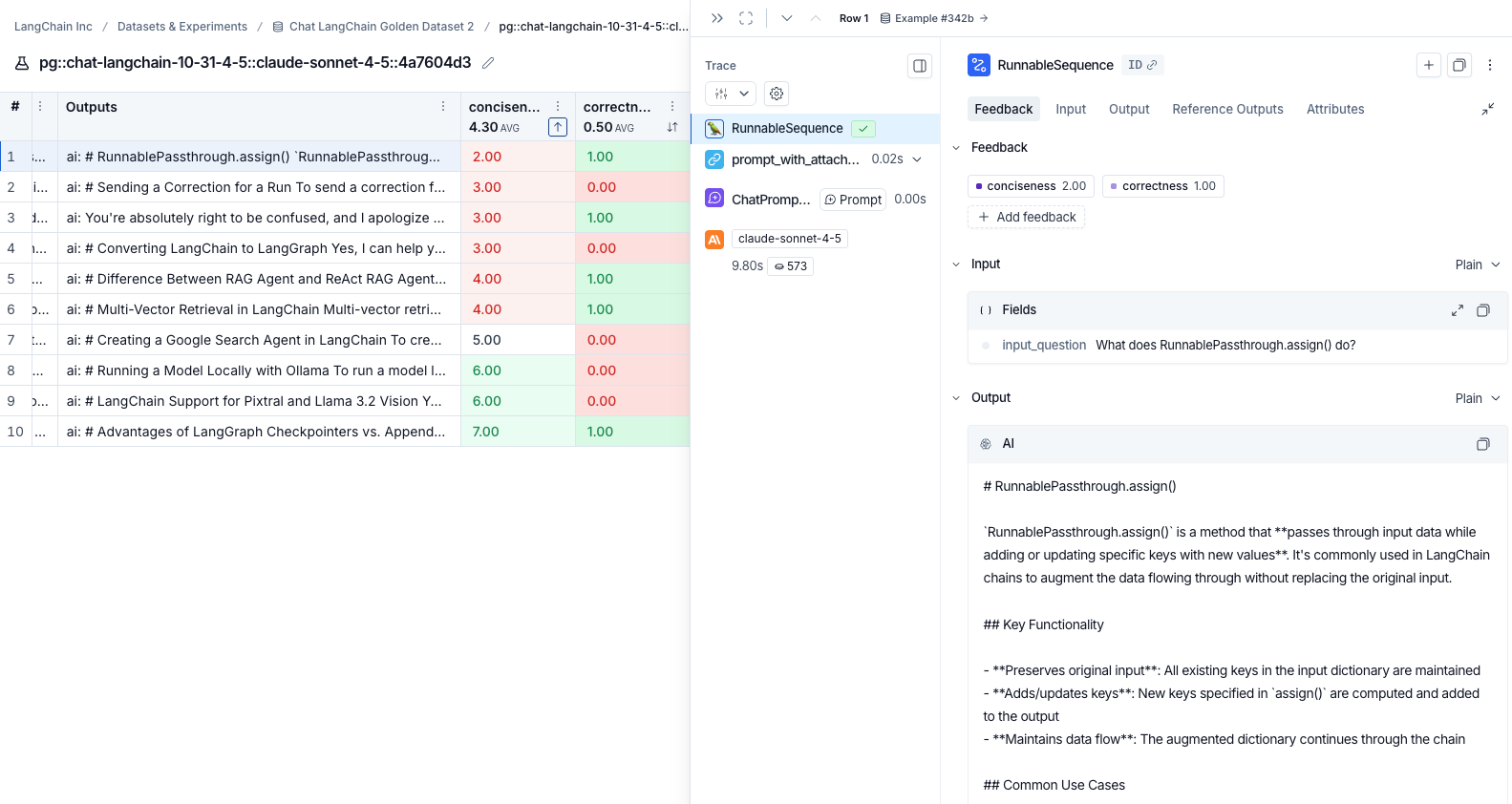 要查看整个追踪项目,请点击实验视图右上角的 View Project 图标。
查看评估器运行
将鼠标悬停在评估器分数上,可以查看有关该评估器运行的更多详细信息。对于 LLM-as-a-judge 评估器,点击 Source 链接查看所使用的提示,或点击 Evaluator trace 在新的浏览器标签页中打开追踪。对于包含重复运行的实验,点击聚合平均分数即可查看所有单次运行的链接。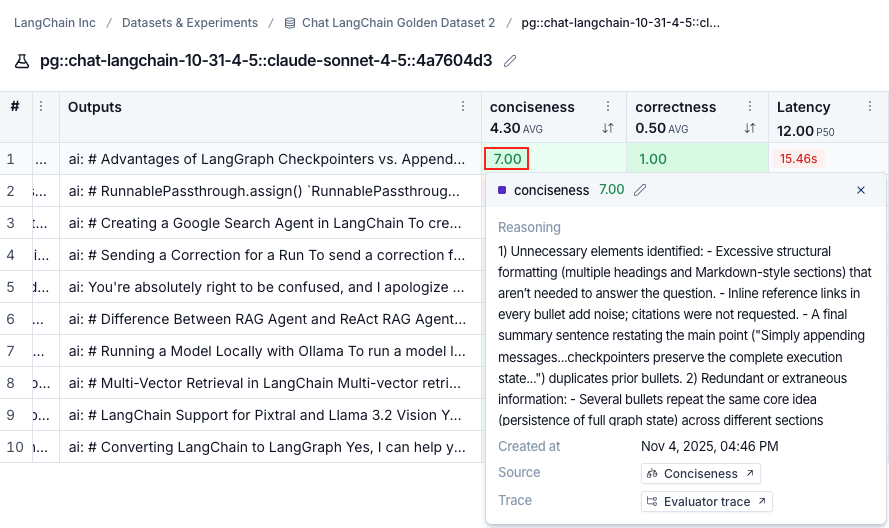
跟踪实验进度
对于从 Playground 或通过 SDK 运行的实验,实验标题中的进度条会实时跟踪完成进度。相同的进度也会显示在实验表格的 Progress 列中。进度同时反映运行状态和评估状态。将鼠标悬停在进度条上,可以查看已完成运行和已完成评估的数量。通过 SDK 运行的实验需要以下版本才能进行进度跟踪:
- Python:
langsmith>=0.8.16 - TypeScript:
langsmith>=0.7.8
按元数据对结果分组
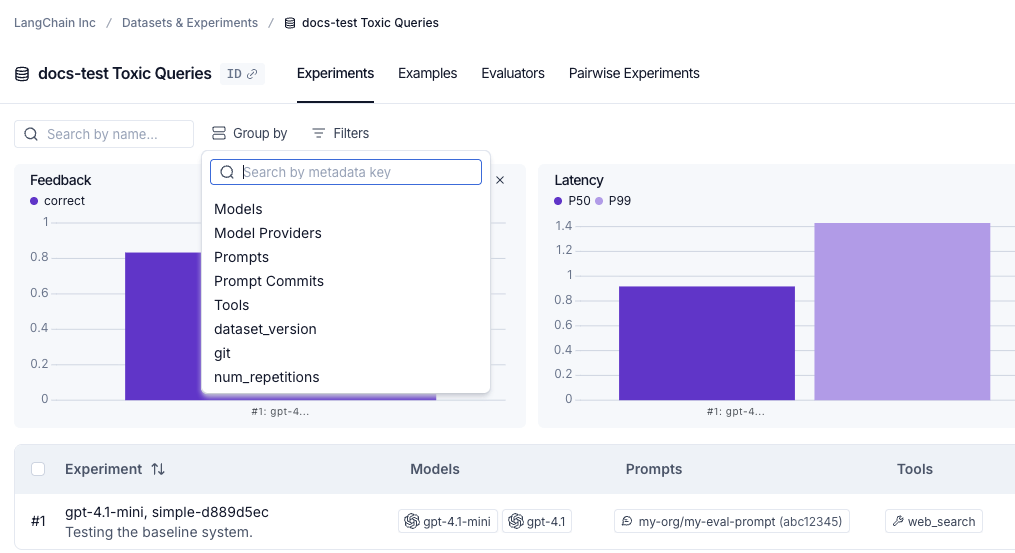
你可以向示例添加元数据,以便对示例进行分类和组织。例如,如果你要在问答数据集上评估事实准确性,元数据可以包括每个问题所属的主题领域。元数据可以通过 UI或通过 SDK添加。 要按元数据分析结果,请使用实验视图右上角的 Group by 图标,然后选择所需的元数据键。这样可以显示每个元数据组的平均反馈分数、延迟、Token 总数和成本。只有在 2025 年 2 月 20 日之后创建的实验,才能按示例元数据进行分组。在此日期之前创建的实验仍然可以按元数据分组,但前提是元数据位于实验追踪本身中。
重复运行
如果你使用重复运行运行了实验,请点击任意行打开详情面板。Repetition Summary 会显示指标表和所有反馈分数,并允许你切换查看不同的输出,或查看包含追踪的单次重复运行。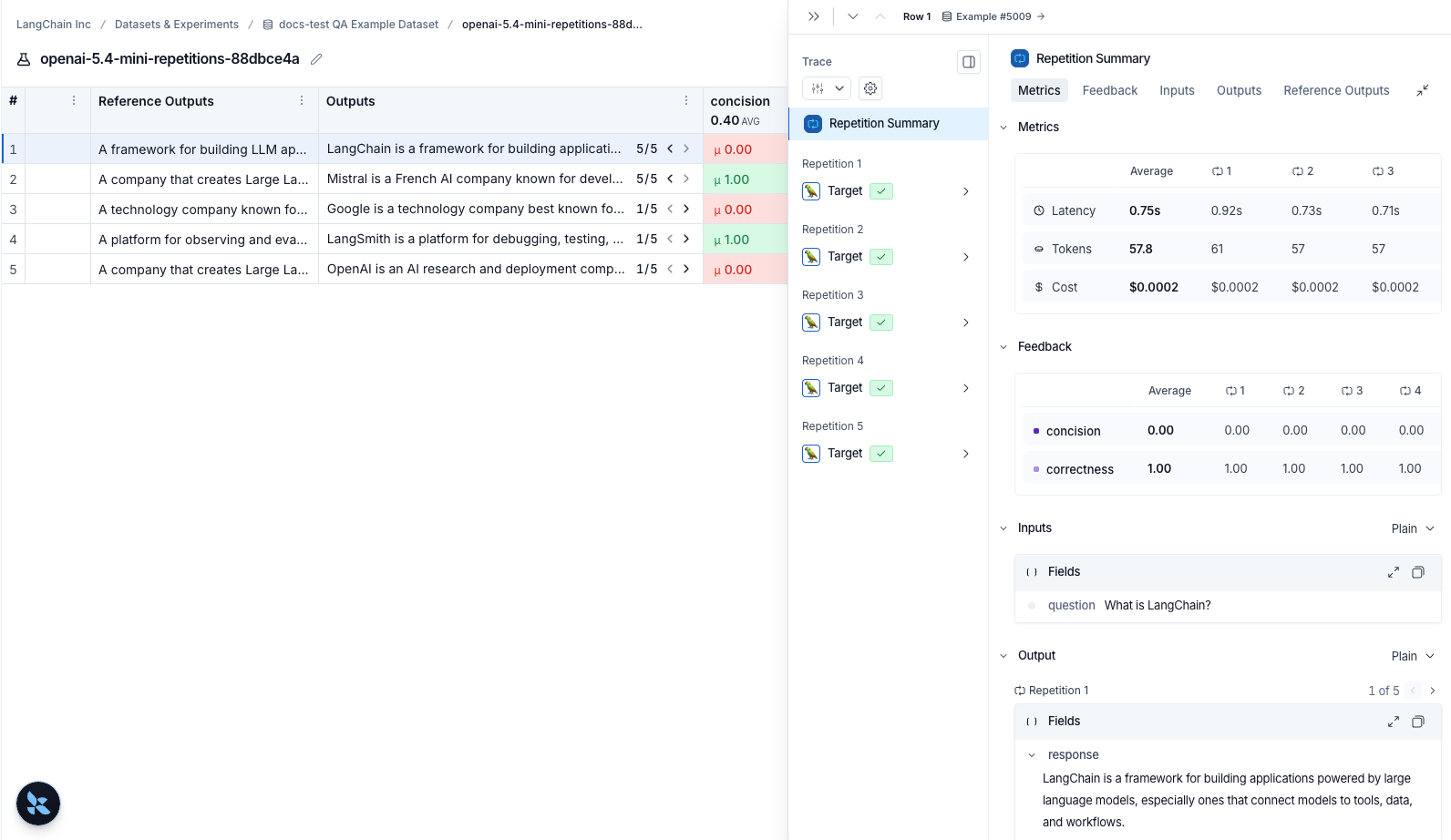
与其他实验比较
在实验视图的右上角,你可以选择另一个实验进行比较。这会打开比较视图,让你查看两个实验之间的差异。有关比较视图的更多信息,请参阅如何比较实验结果。在 Experiments 标签页视图中设置基线
虽然你可能会运行数十个测试,但通常都有一个希望超越的特定基准。设置_基线_可以将结果锚定到这个参考点,从而帮助你在众多实验中识别改进或回归。 通过指定基线,你可以:- 突出显示参考:明确标记表现最佳的运行,使其在持续迭代时始终显示在 Experiments 标签页视图顶部。
- 立即查看差异:自动查看所有实验之间的性能变化,因此不一定需要手动进行并排选择。
- 加快评估:快速确定新的迭代是否达到或超过当前性能标准。
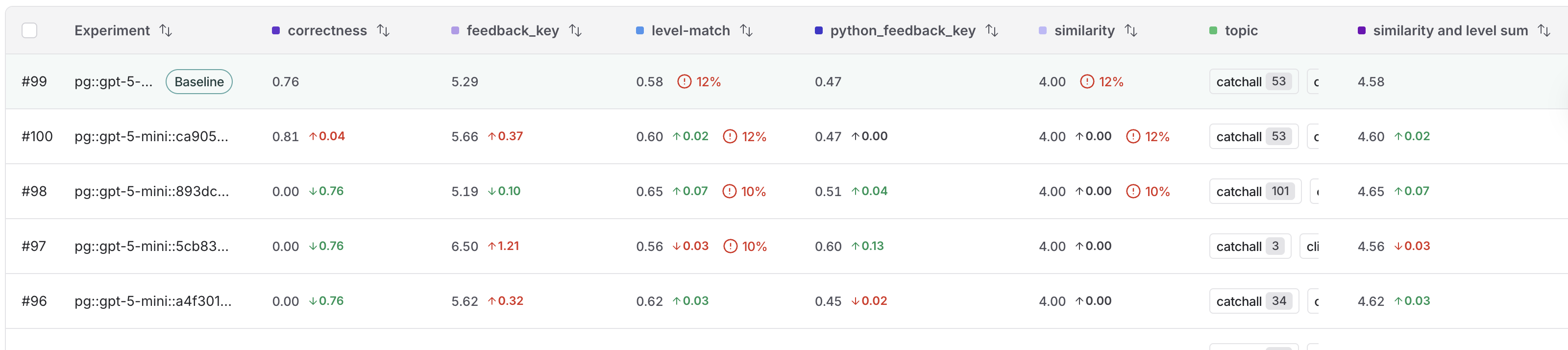
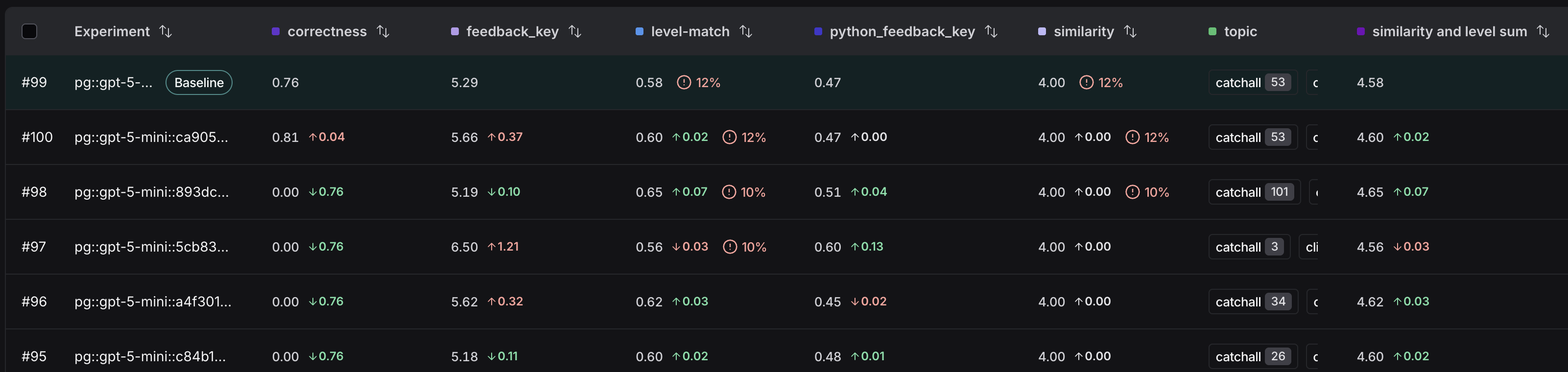 要为数据集设置基线:
- 在 LangSmith UI 中,从左侧菜单导航到 Datasets & Experiments。
- 从表格中选择要使用的数据集。
- 在 Experiments 标签页视图中,将鼠标悬停在实验行上,使该行右端显示 Set baseline 按钮。点击以选择基线实验。
在 Experiments 标签页视图中按模型、提示和工具筛选及分组
实验表格包含 Models、Prompts 和 Tools 列,用于显示每个实验所使用的模型、提示和工具,从而更容易一眼了解不同运行之间发生了哪些变化。 从 Playground 运行实验时,这些列会自动填充。通过 SDK 运行实验时,请将包含models、prompts 和 tools 键的 metadata 对象传递给 evaluate():
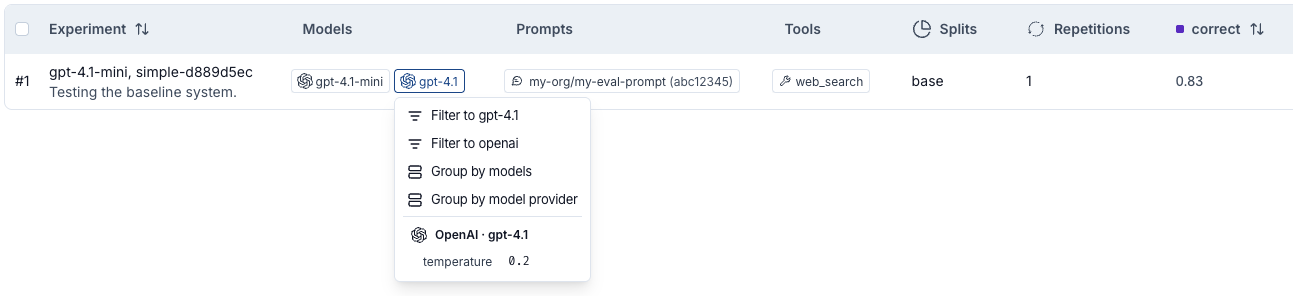
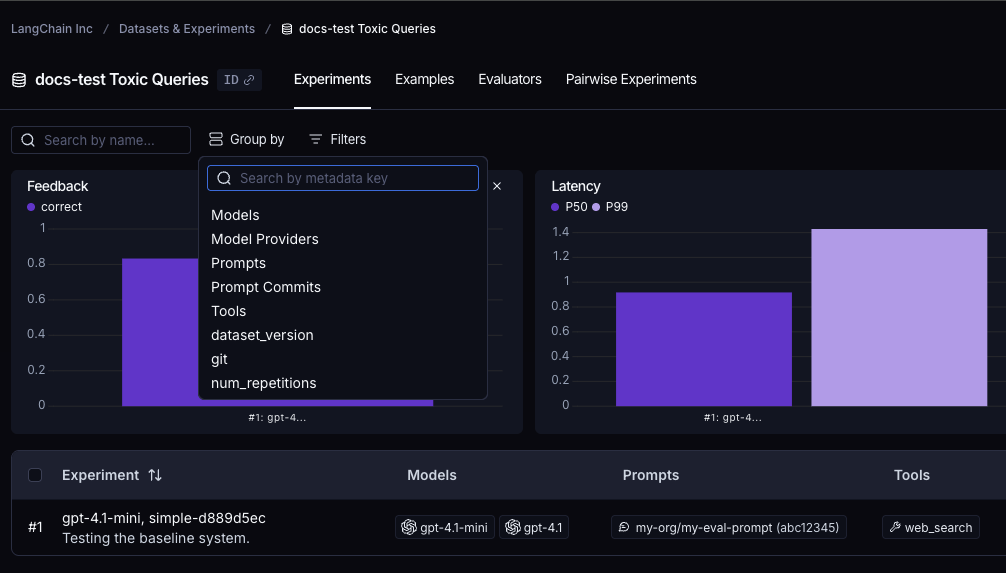
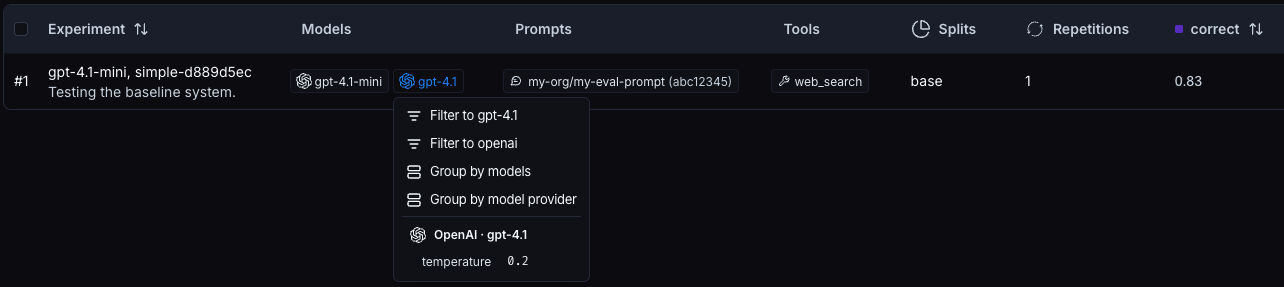 你还可以在 Experiments 标签页视图左上角按模型、模型提供商、提示、提示提交版本、工具以及其他实验元数据进行筛选和分组:
将实验结果下载为 CSV
LangSmith 支持将实验结果下载为 CSV 文件,以便进行外部分析和共享。点击实验视图右上角的 Download as CSV 图标。CSV 导出始终包含所有列,无论你在实验视图中应用了哪些列自定义、排序或筛选设置。列可见性设置只影响屏幕上的显示,不会反映在下载的文件中。
实验结果的下载上限为 5,000 行。
重命名实验
每个工作区中的实验名称必须唯一。
-
实验视图:点击实验名称旁边的铅笔图标重命名实验。

-
Playground:系统会自动分配格式为
pg::prompt-name::model::uuid的默认名称(例如pg::gpt-5.4-mini::897ee630)。运行实验后,你可以立即在 Playground 表格标题中编辑实验名称进行重命名。
Connect these docs to Claude, VSCode, and more via MCP for real-time answers.