

你也可以使用 SDK 以编程方式管理标注队列和反馈配置。请参阅以编程方式管理反馈和标注队列。
- 单运行标注队列 一次展示一个队列项目,该项目可以是运行或线程,并允许审核人员提交你配置的任意评分标准反馈。对于 运行 项目,单运行队列还支持使用 断言 记录离线评估的验收标准。
- 成对标注队列(PAQ) 并排展示两个运行,让审核人员可以根据你定义的评分标准,快速判断哪个输出更好(或两者是否相同)。
单运行标注队列
单运行队列一次展示一个项目,并允许审核人员提交你配置的任意评分标准反馈。你可以直接从 LangSmith UI 的标注队列部分创建队列。一个队列可以同时包含运行项目和线程项目。线程项目 代表完整的一段对话,并使用与运行项目相同的评分标准进行审核。 运行项目和线程项目支持不同的功能:创建单运行队列
- 在左侧导航中进入标注队列。
- 点击左上角的 + 标注队列,打开创建标注队列面板。
基本信息
- 填写队列的名称和描述。
- 可选:选择一个应用程序。
- 可选:选择默认数据集,以便将审核后的运行导出到 LangSmith 工作区中的数据集。默认数据集适用于对运行项目使用添加到数据集的情况;线程项目不支持添加到数据集。
标注评分标准
- 为标注人员编写一些概括性的说明,这些说明会显示在每个项目的侧边栏中。
- 点击 + 添加反馈评分标准,为标注队列添加反馈键。标注人员将在每个项目中看到这些反馈键。
- 为每个反馈键添加描述;如果反馈类型为分类类型,还需要为每个类别添加简短描述。 审核人员可以在 UI 右侧面板中看到说明和反馈详情。
协作者设置
设置审核人员数量,或设置希望将项目分配给某位协作者的最长保留时间。当一个项目有多名标注人员时,你可以选择让项目一直保留在队列中,直到所有审核人员都将其标记为完成。在这些设置中,“运行”指任何队列项目,包括线程项目。具体设置如下:- 所有工作区成员审核每个运行:启用后,项目会一直保留在队列中,直到每位工作区成员都将其审核标记为完成。
-
启用运行保留:保留项目后,该项目会在指定时间内锁定给你审核。在项目被保留期间,其他审核人员可以查看该项目,但无法添加反馈或备注。如果所有工作区成员都审核每个运行,则保留功能会被禁用。
如果审核人员查看了项目后离开,且没有将其标记为完成,保留将在指定的保留时长后过期。随后项目会被释放回队列,其他审核人员可以保留该项目。
点击项目标注上的重新排队,只会将当前项目移到当前用户队列的末尾;不会影响其他用户的队列顺序。同时,这也会释放当前用户对该项目的保留。
-
每个运行的审核人员数量:决定必须有多少名审核人员将项目标记为完成后,该项目才会从队列中移除。
- 审核人员无法查看其他审核人员留下的反馈。
- 项目上的评论对所有审核人员可见。
启用使用指定审核人员后,每个运行的审核人员数量设置会被隐藏(见下文)。 -
使用指定审核人员:启用此开关后,可以使用特定的工作区成员,而不是基于人数的完成阈值。启用后:
- 会出现一个多选用户选择器,你可以选择指定的工作区成员作为审核人员。
- 只有所有指定审核人员都提交审核后,项目才会被标记为已完成。队列项目会经历三种状态:需要审核 → 需要其他人审核 → 已完成。
- 未被指定的工作区成员仍然可以标注项目,但他们的提交不会计入完成状态。
- 任何工作区成员都可以在队列设置中编辑指定审核人员列表。
向已经包含已完成项目的队列添加新的指定审核人员时,这些项目不会恢复为待处理状态。如果移除某位指定审核人员,则该人员尚未审核的项目会重新计算完成状态。
编辑队列设置
-
打开要编辑的标注队列的编辑标注队列面板。你可以通过以下两种方式打开此面板:
- 在标注队列列表中,点击队列所在行右侧的操作图标 。在下拉菜单中选择 编辑。
- 在标注队列视图中,点击右上角的设置图标 。
- 在编辑标注队列面板中,修改创建队列时配置的任意设置,然后点击保存。
将运行和线程分配到单运行队列
有多种方式可以向单运行队列填充项目:-
从详情视图添加:在追踪项目中,点击任意行,在详情视图中打开侧边面板。点击右上角的 + 添加,然后选择添加到标注队列。在弹出窗口的要添加的内容下,选择选中的运行(当前运行)或整个线程(该运行所属的完整对话)。
你可以将任意中间运行作为运行项目添加,但不能添加根运行。整个线程要求该运行属于某个线程(使用
thread_id/session_id元数据进行了插桩)。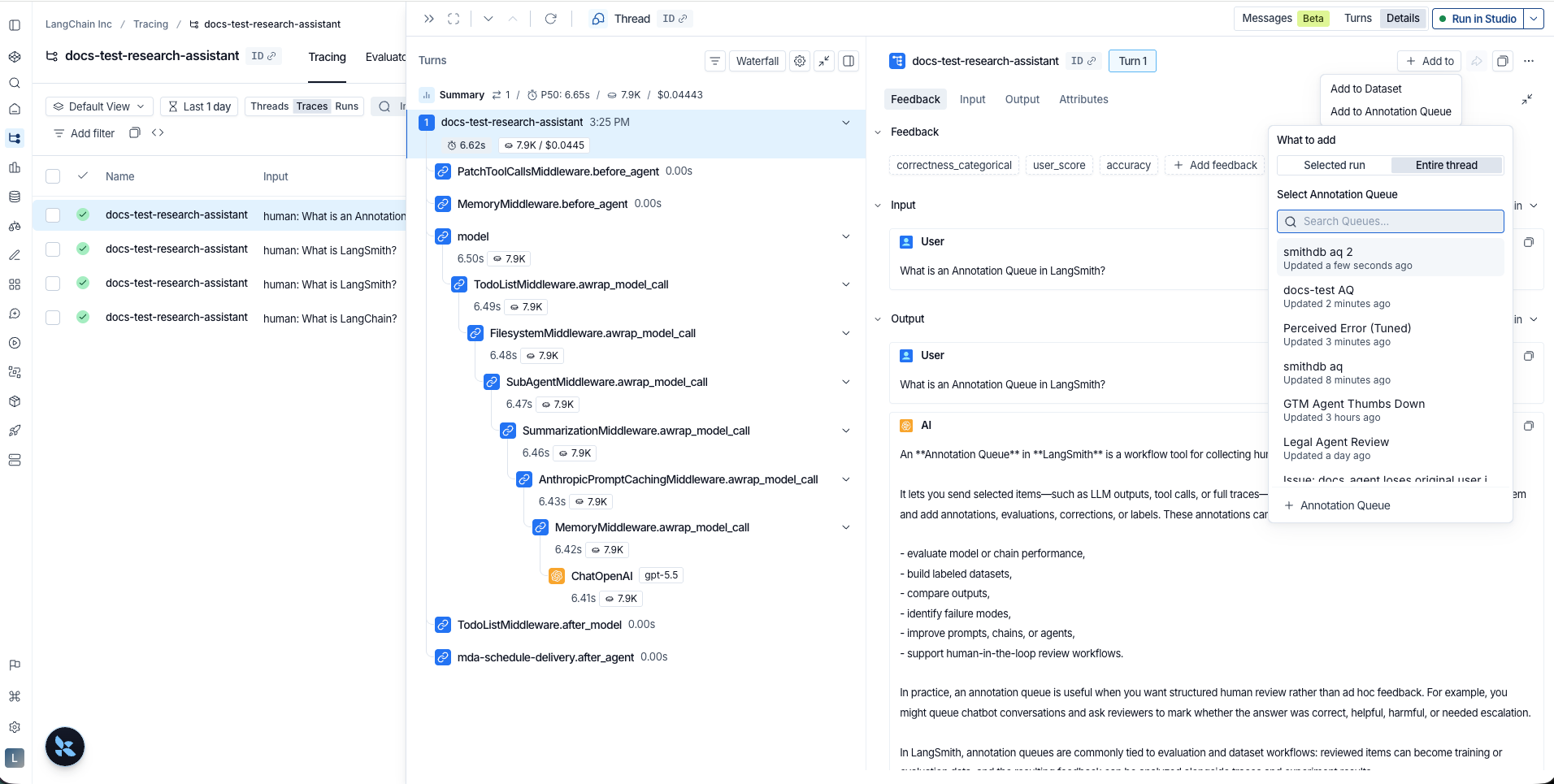
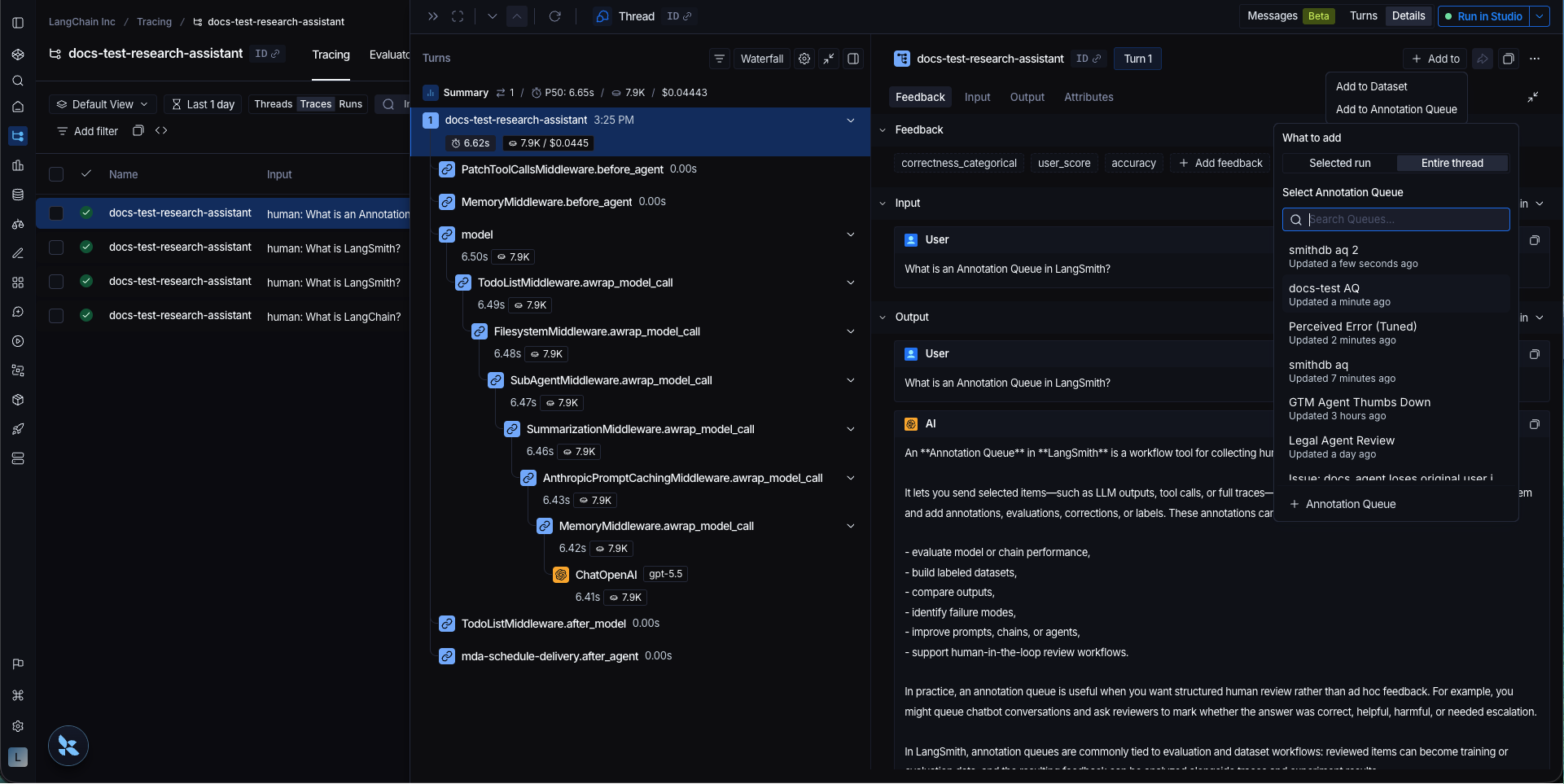 如果整个线程选项不可用,或线程选项卡为空,则表示这些运行没有使用
thread_id/session_id元数据进行插桩。 -
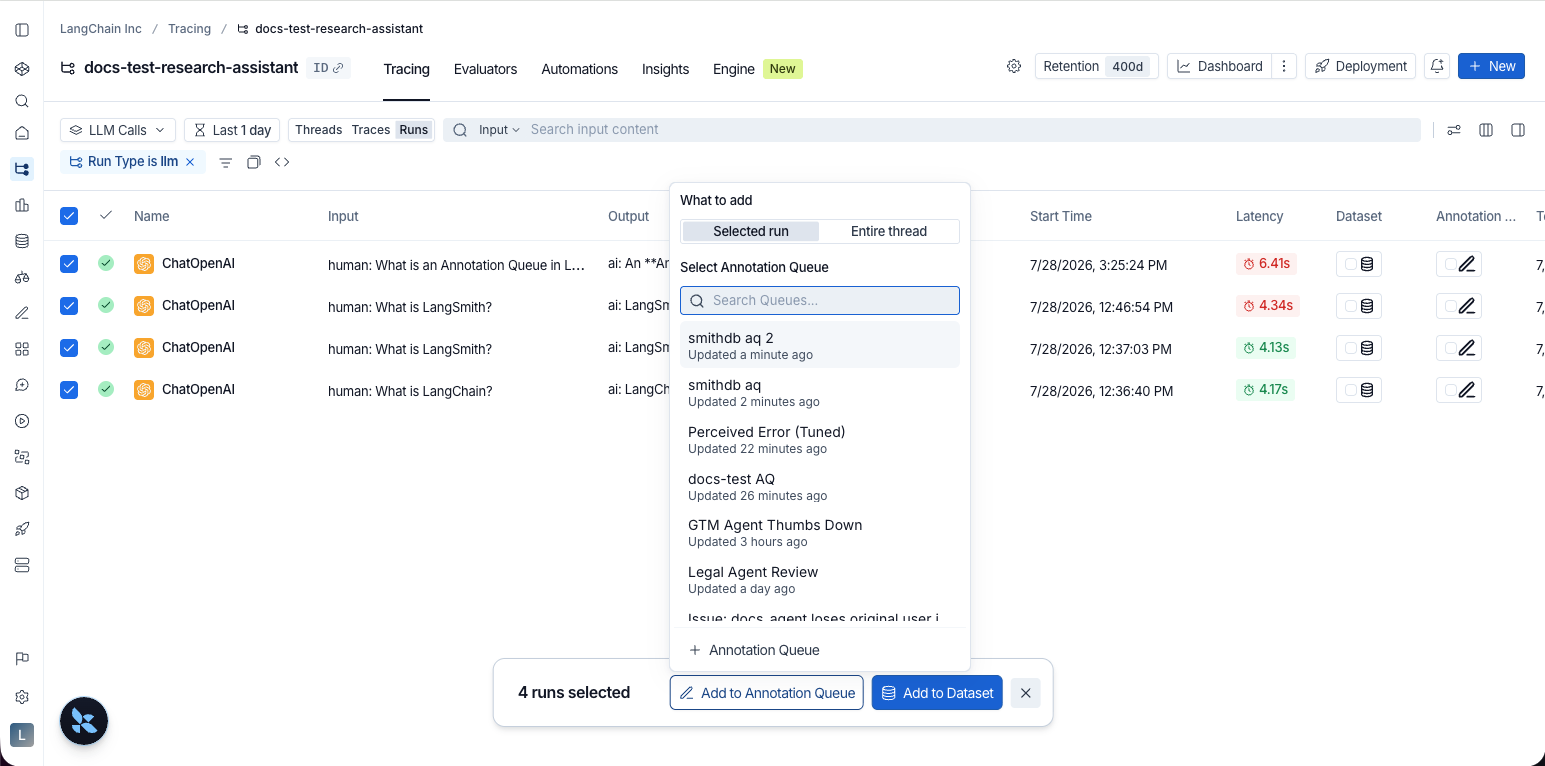
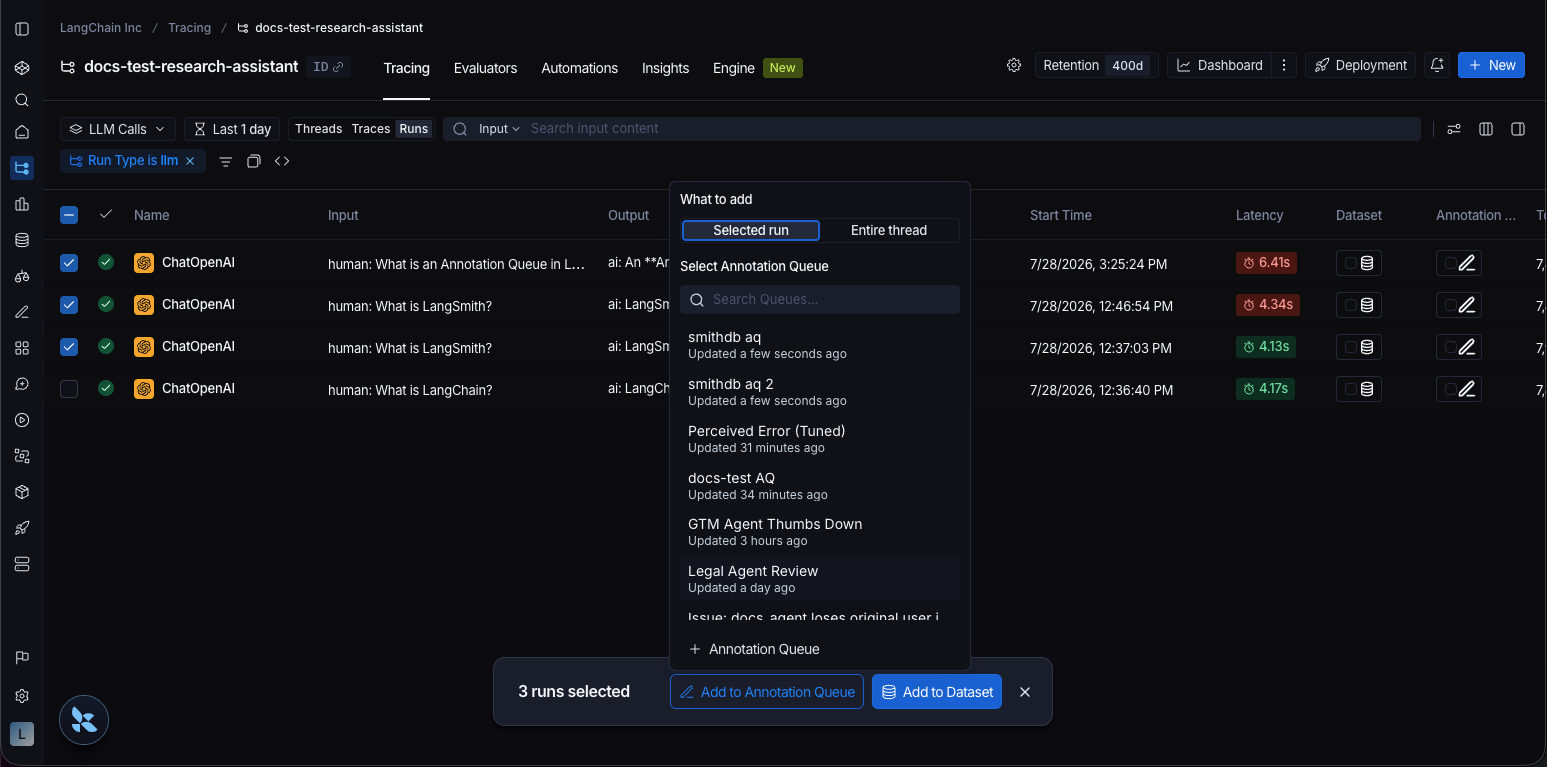
从追踪或运行选项卡添加:在追踪项目中,选择追踪或运行选项卡。使用行复选框选择一个或多个项目。点击页面底部的添加到标注队列。使用要添加的内容,将每个选中的项目作为选中的运行或其整个线程加入队列。
-
从线程选项卡添加:在追踪项目中,选择线程选项卡。使用行复选框选择一个或多个项目。点击页面底部的添加到标注队列。选中的线程会作为线程项目添加。
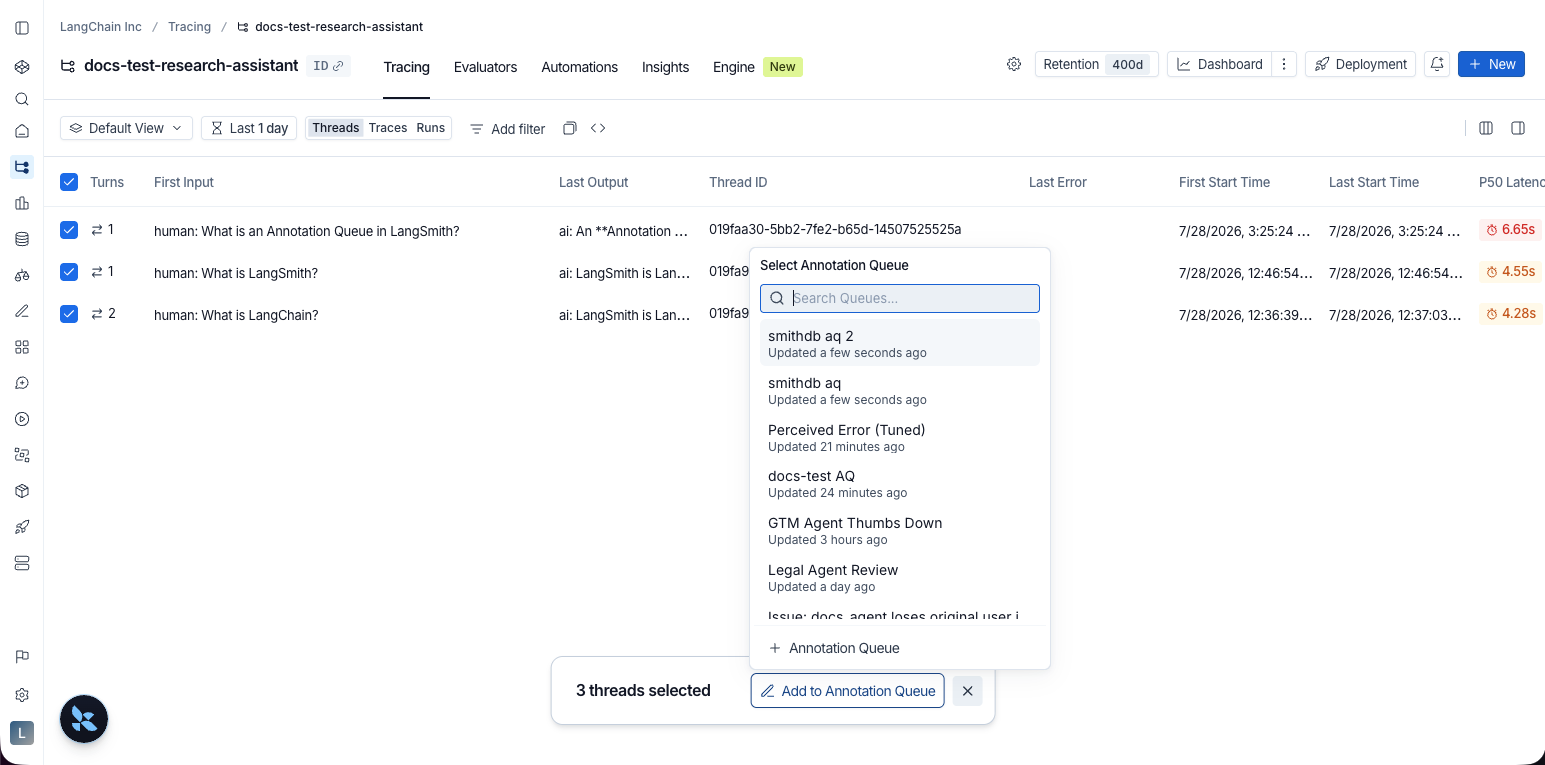
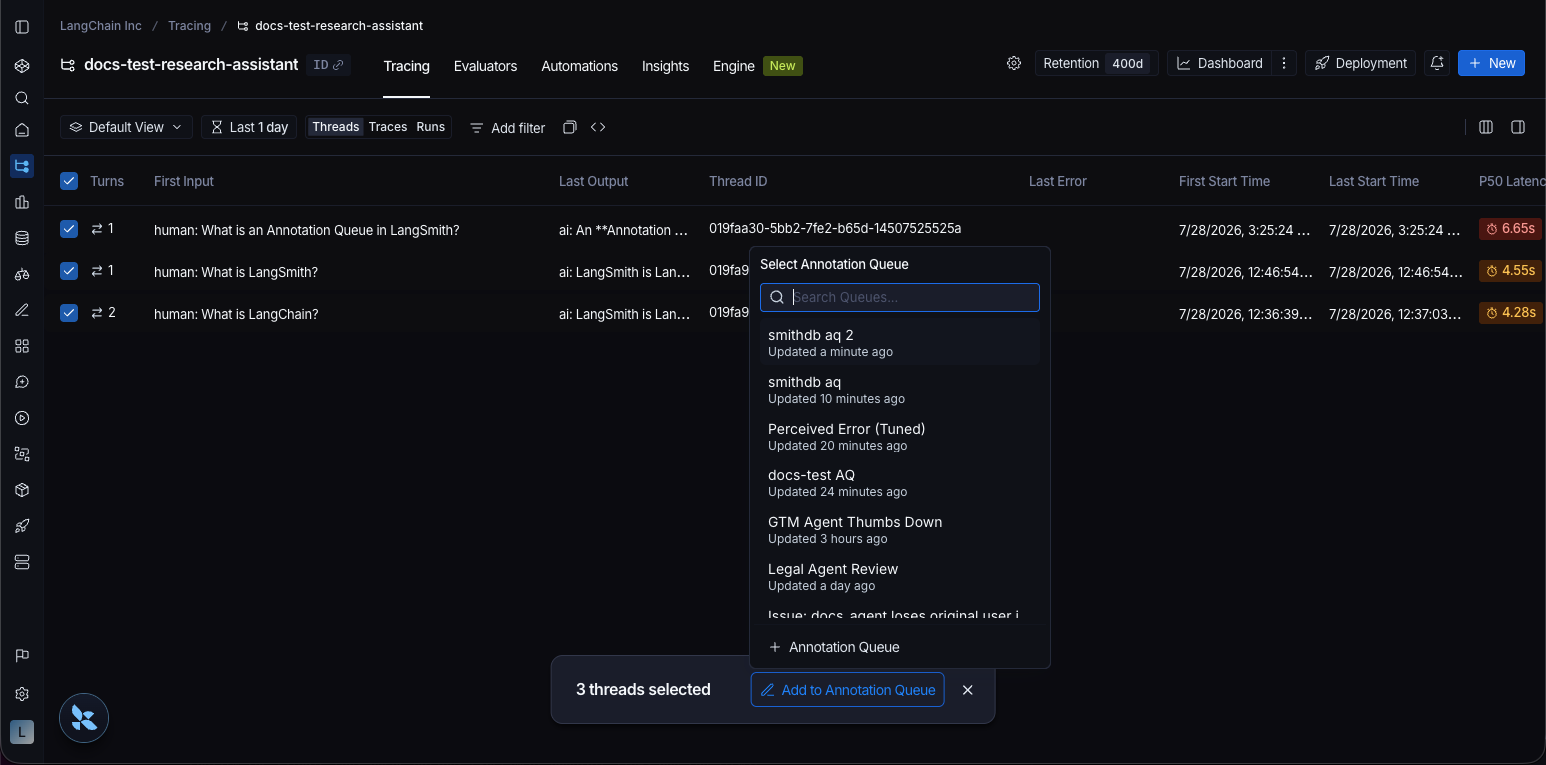
-
自动化规则:设置规则,自动将符合筛选条件的运行(例如错误或用户评分较低的运行)分配到队列中。
自动化规则只会将运行项目加入队列,不会将整个线程作为线程项目添加。
-
数据集和实验:在数据集中选择一个或多个实验,然后点击 标注。选择添加到标注队列,然后选择现有队列或创建新队列。实验标注流程会添加运行项目。
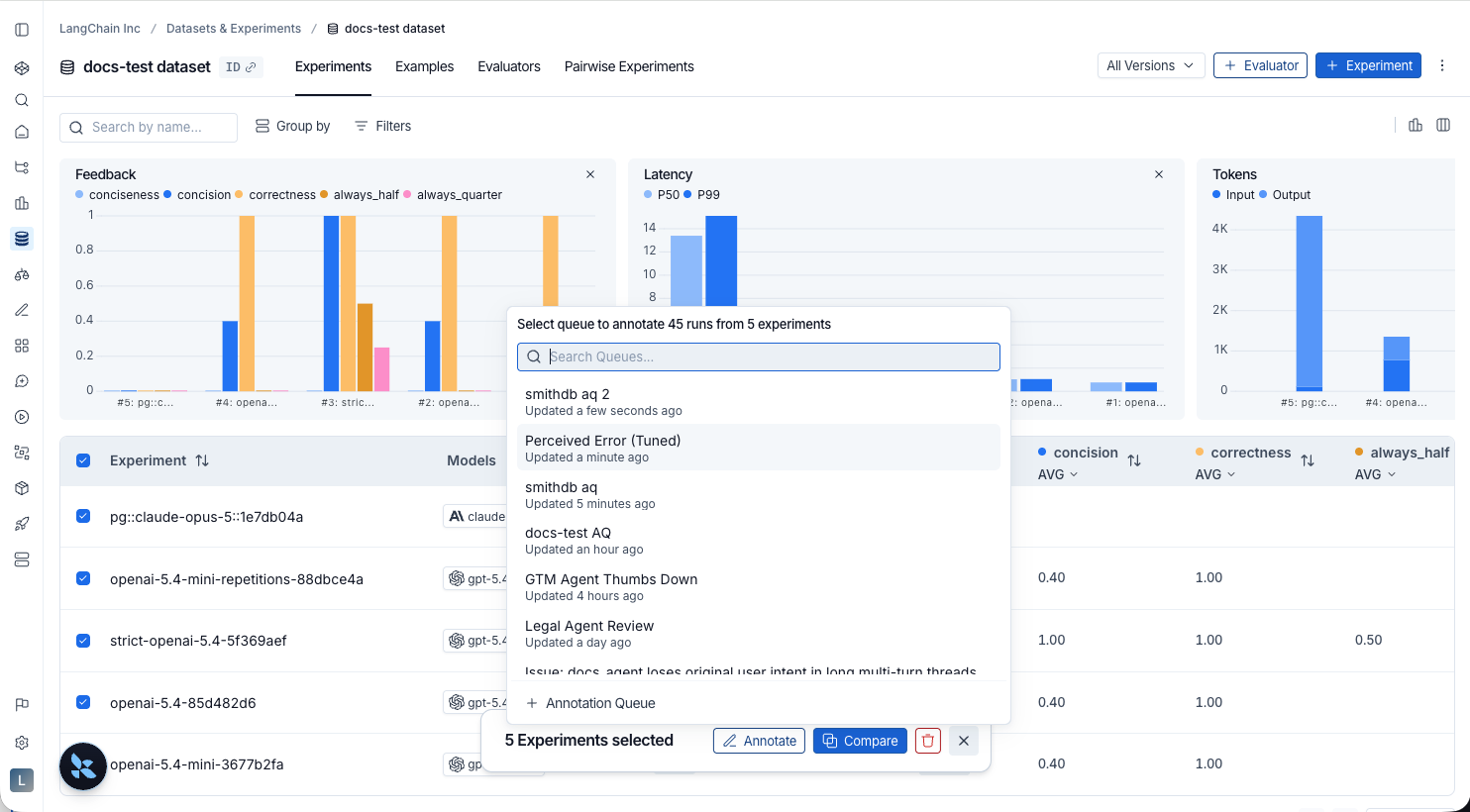
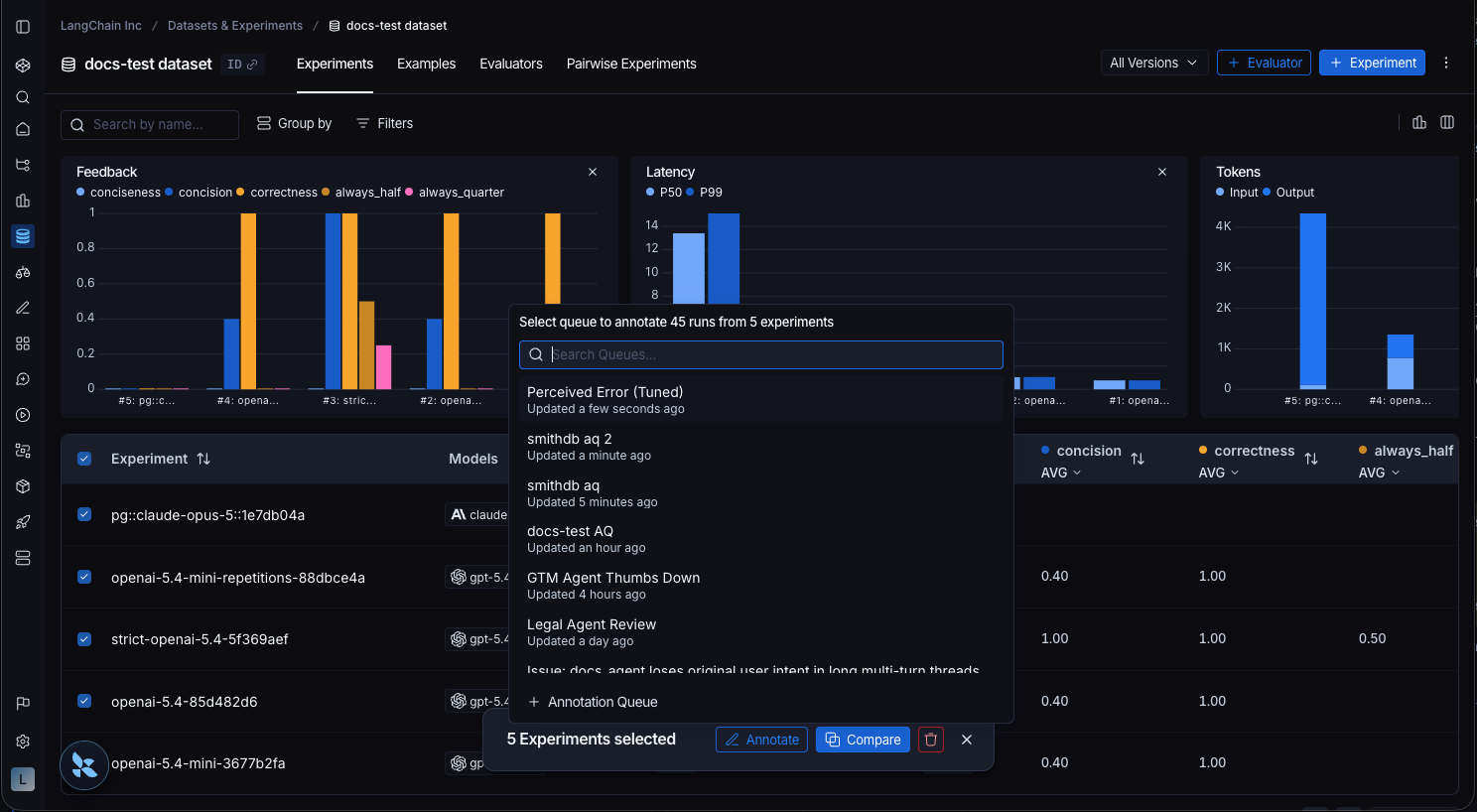
一次操作最多可以向标注队列添加 100 个运行或线程。如需加入更多项目,请将添加流程分成每批不超过 100 个项目重复执行。手动向标注队列添加运行或线程默认不会改变追踪保留时间。除非其他操作明确延长保留时间,否则追踪会继续使用其项目配置的保留设置。有关完整的保留模型,请参阅数据保留自动升级。
审核单运行队列
- 通过左侧导航栏进入标注队列部分。 队列列表包含指定审核人员列,用于显示每个队列分配了哪些审核人员。若只想查看分配给你的队列,请点击列表顶部的分配给我筛选器。
- 点击要审核的队列。这会将你带到一个专注的循环视图,其中展示队列中需要审核的项目。左侧面板列出队列项目(运行和线程),并显示每个项目的状态(需要审核、需要其他人审核、已完成)。使用查看所有项目打开完整的队列列表。
-
审核当前项目:
- 运行项目:在中间面板中检查输入和输出。添加审核人员备注、为反馈标准评分,或将项目标记为已审核。要构建数据集,请编辑运行的输入和输出,以创建修正后的参考示例,然后点击添加到数据集。你也可以直接在审核侧面板中编写断言,并将其保存为示例的预期输出,而不必手动编写修正后的参考输出。
- 线程项目:中间面板显示该线程的对话记录。阅读记录,并为相同的评分标准反馈键评分。使用查看项目,在对话预览中打开该线程。
线程项目仅支持评分标准反馈。有关运行项目和线程项目之间的差异,请参阅功能表。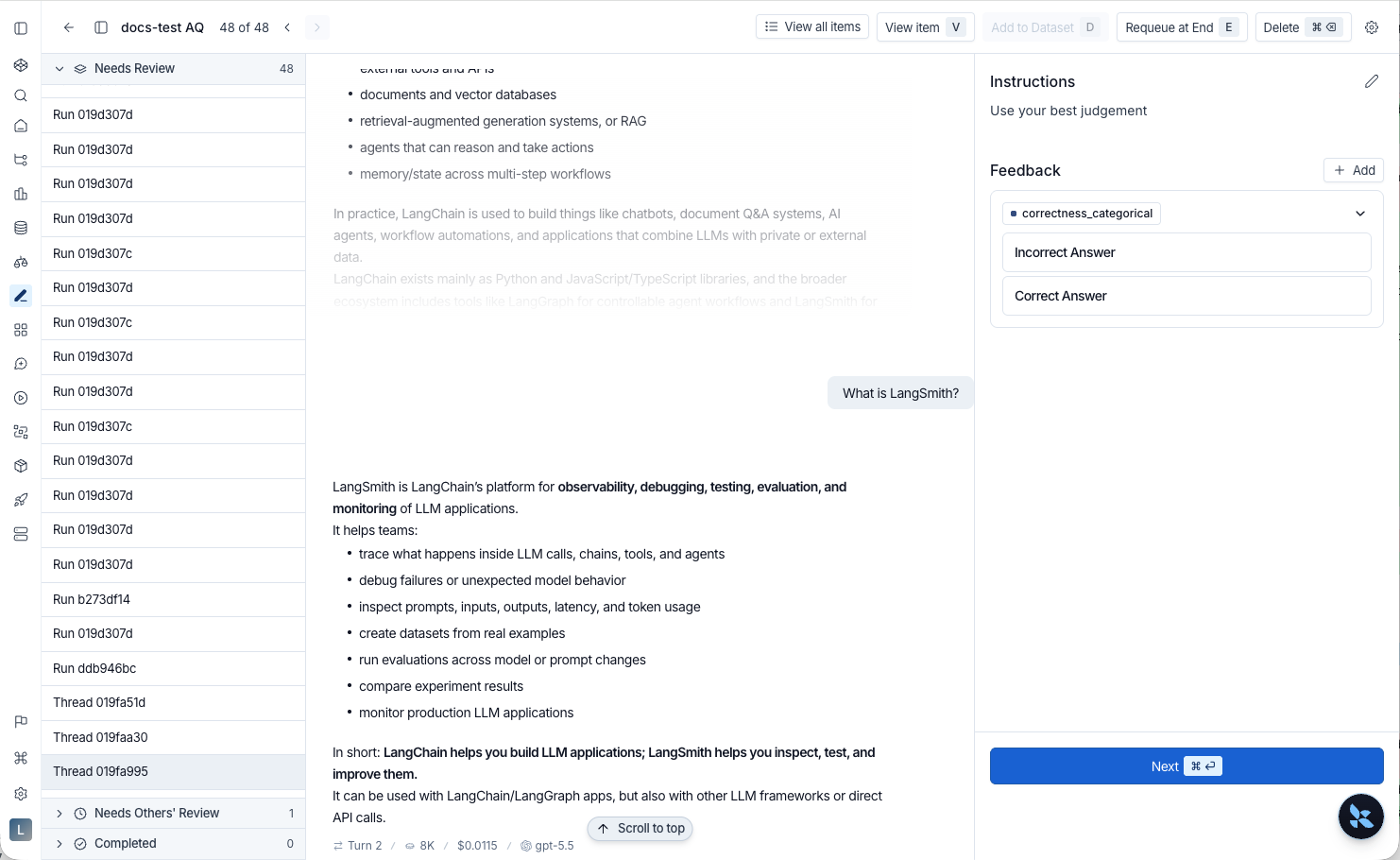
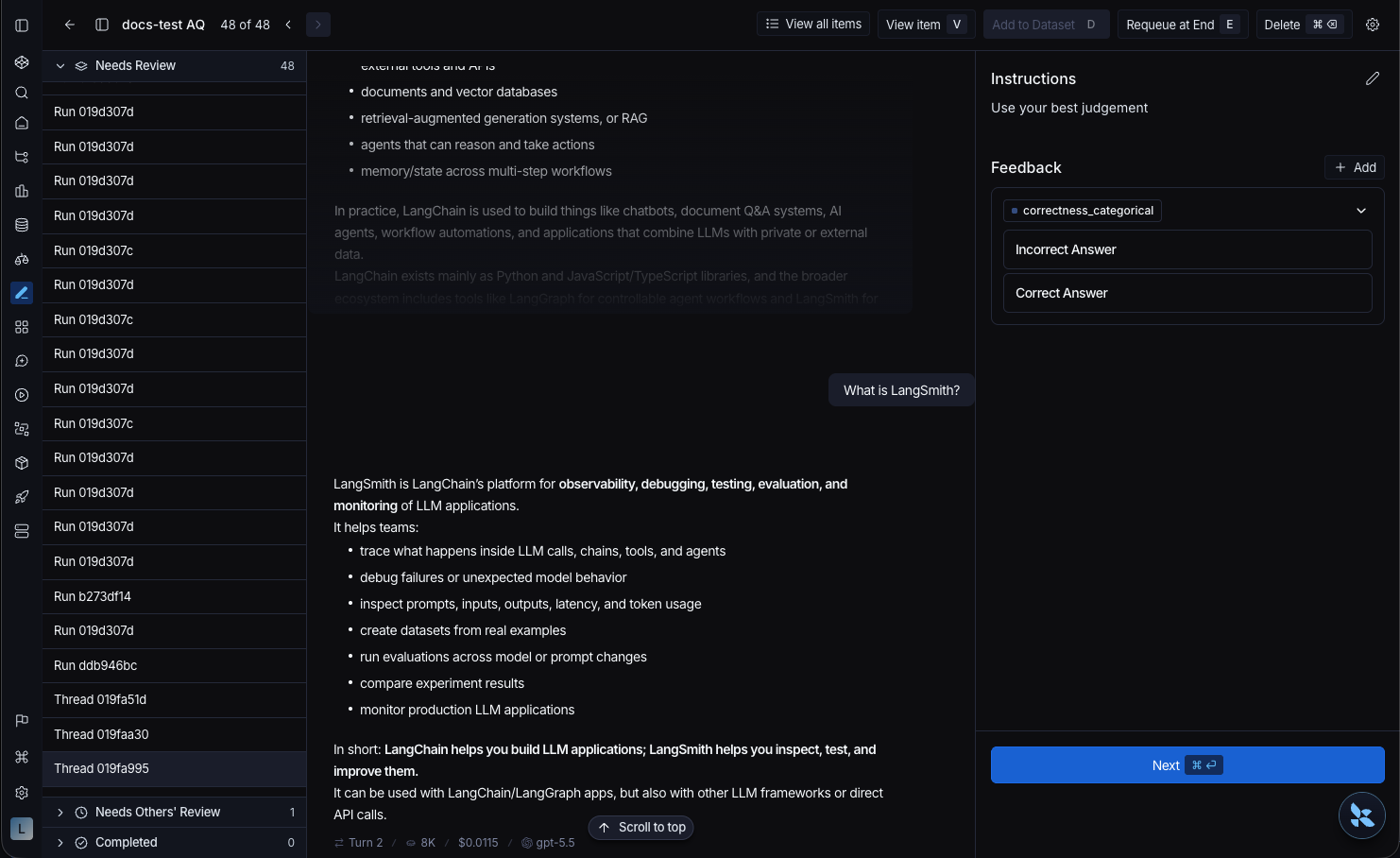 在标注队列审核期间提交的反馈和备注不会改变追踪的保留层级。
成对标注队列
成对标注队列(PAQ)并排展示两个运行,让审核人员可以根据你定义的评分标准,快速判断哪个输出更好(或两者是否相同)。它们专为两个实验之间的快速 A/B 比较而设计(通常比较基线模型和候选模型),并且必须从数据集和实验页面创建。成对队列仅使用运行比较,不会将线程项目加入队列。创建成对队列
- 进入数据集和实验,打开一个数据集,然后选择恰好两个实验进行比较。
-
点击标注。在弹出窗口中选择添加到成对标注队列。(只有在恰好选择两个实验后,该按钮才会启用。)
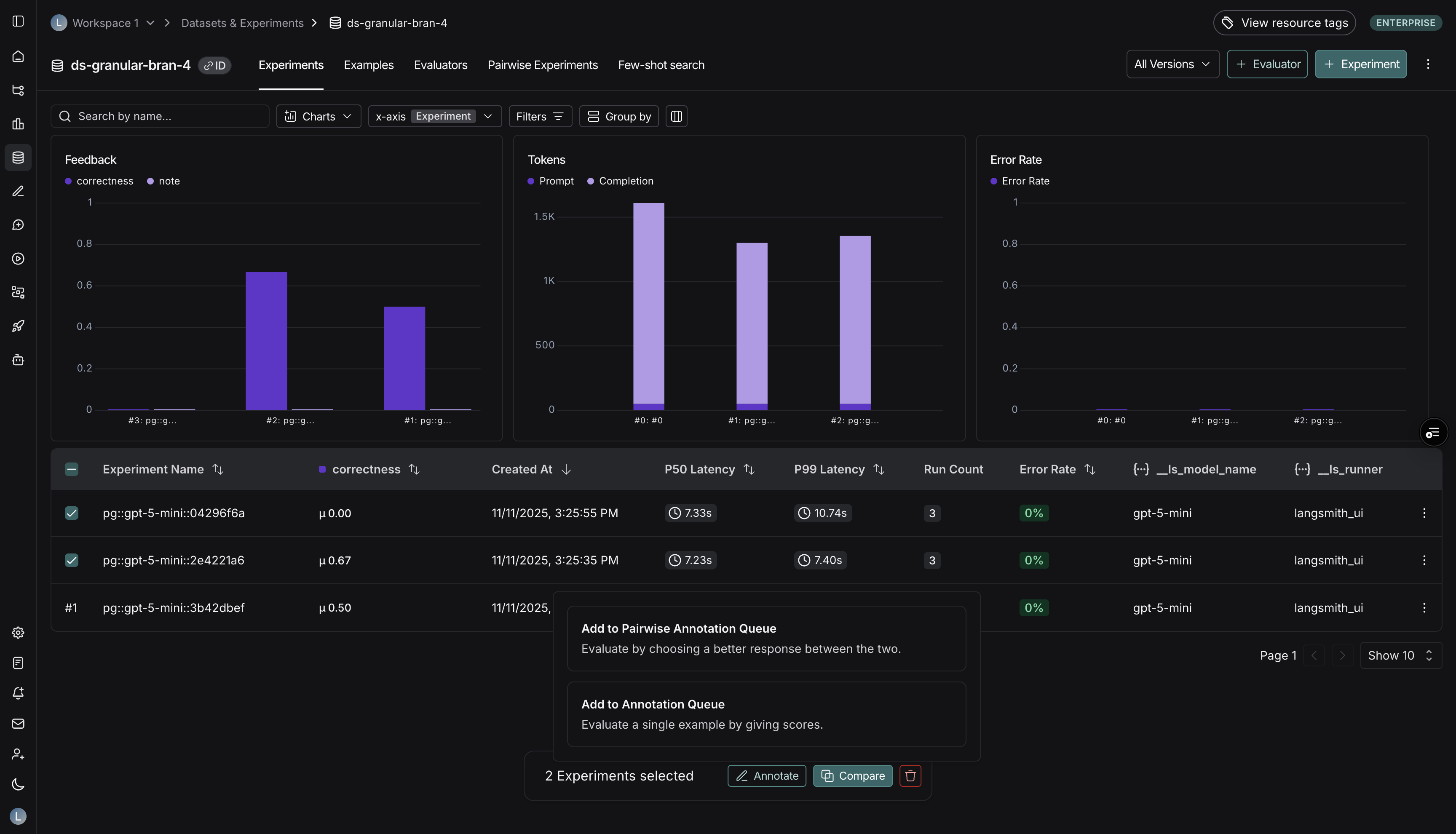
- 决定是将实验发送到现有的成对队列,还是创建新队列。
-
提供队列详情:
- 基本信息(名称和描述)
- 针对成对评分定制的说明和评分标准
- 协作者设置(审核人员数量、保留、保留时长)
- 提交表单以创建队列。LangSmith 会立即将两个实验中的运行配对,并填充队列。
- 实验:必须预先提供两个实验会话。LangSmith 会按照时间顺序自动配对其中的运行,并在创建期间填充队列。
- 评分标准:成对评分标准项目只需要反馈键和(可选的)描述。标注人员需要针对每个评分标准项目判断运行 A、运行 B,还是两者更好。
- 数据集:成对队列不使用默认数据集,因为比较会跨越两个实验。
- 保留和审核人员:协作者控制方式相同。保留功能有助于防止两个人同时评判同一个比较项目。
向成对队列添加更多比较项目
如果之后需要添加更多比较项目,请返回数据集和实验,再次选择这两个实验,然后选择添加到成对标注队列以追加新的配对。 选择两个实验并创建 PAQ 时,系统会自动将运行配对。向现有 PAQ 添加内容时,LangSmith 会保留历史比较,并将新的配对追加到队列中。审核成对队列
- 在标注队列中,选择要审核的成对队列。
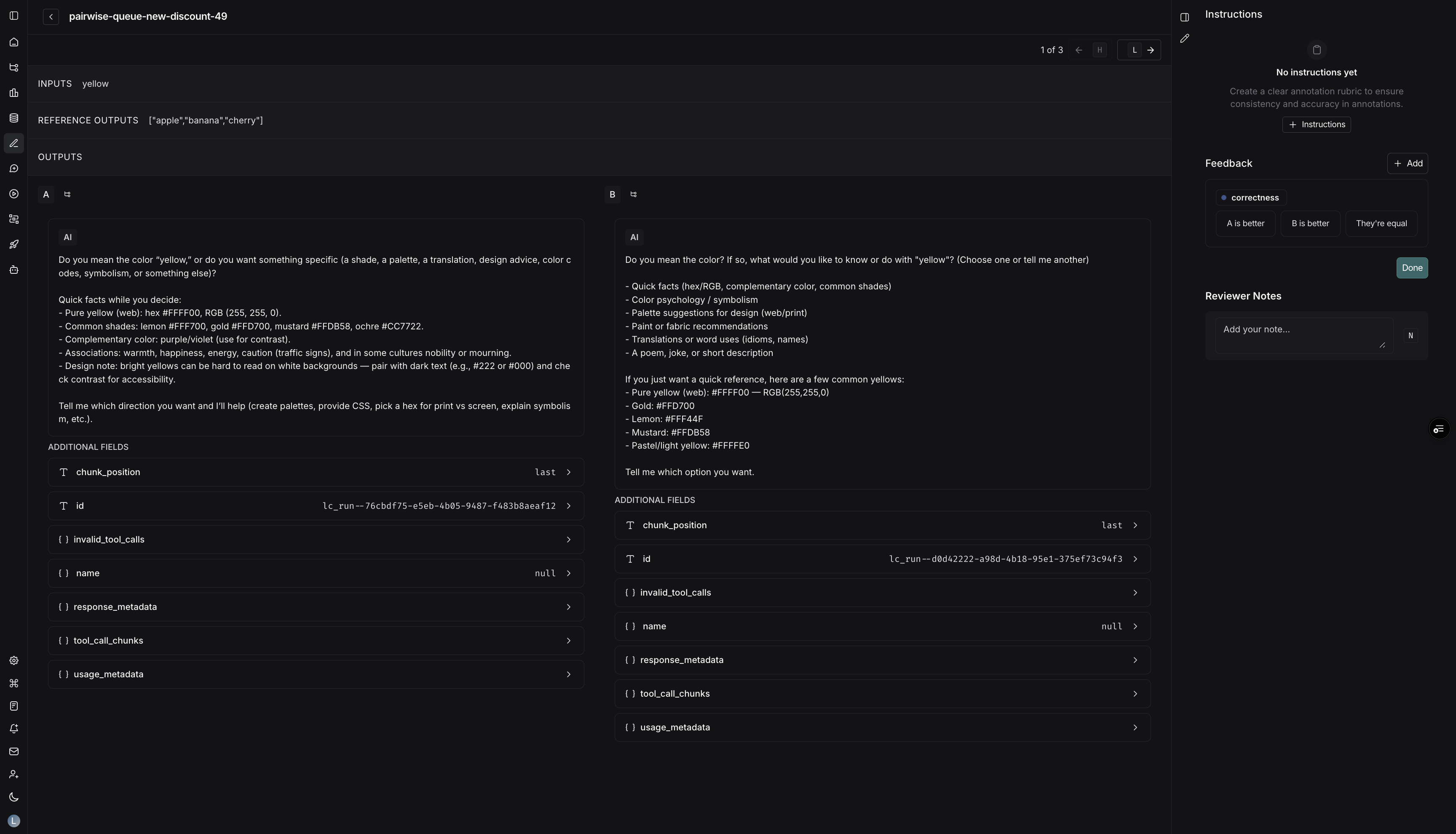
- 每个队列���目会在左侧显示运行 A,在右侧显示运行 B,同时显示评分标准。
- 对于每个评分标准项目:
- 选择A 更好、B 更好或相同。UI 会在后台为两个运行记录二元反馈。
- 使用快捷键
A、B或E确认选择。
- 完成所有评分标准项目后,按下完成(或在最后一个评分标准项目上按
Enter)进入下一个比较。 - 可选操作:
- 为任一运行留下评论。
- 如果之后需要重新查看,可以将比较项目重新加入队列。
- 打开详情视图进行更深入的调试。
可以考虑将已有用户反馈(例如点踩)的运行,分别路由到单运行队列进行分类处理,并路由到成对队列以便与更强的基线进行正面对比。这样可以帮助你快速识别性能回退。若想进一步了解如何从 LLM 应用中捕获用户反馈,请参阅附加用户反馈指南。
视频指南
Connect these docs to Claude, VSCode, and more via MCP for real-time answers.